

5. Outils et langages
5.1 La page Outils
Le tableau de tous les outils réparti en huit types, les cinq états, installer et mettre à jour tout de suite ou choisir puis « Appliquer ».
Dans l'application: «Outils»
En bref
- La page Outils liste tous les composants que le kit sait installer, répartis en huit types comme sur le site : système et éditeur, agents IA, modèles locaux, langages, outils de développement, serveurs web, bases de données, visualisation des bases de données.
- Les icônes des lignes agissent tout de suite : « Installer » et « Mettre à jour » démarrent dès que vous appuyez dessus.
- Le panneau « Mises à jour » liste les composants installés ayant une nouvelle version, avec « Ce qui change » et « Mettre à jour » ; leur nombre apparaît sur l'icône d'Outils.
- Les cases, elles, préparent un choix, que vous confirmez avec « Appliquer » : ainsi vous installez et retirez plusieurs choses à la fois.
- Chaque ligne montre l'état sur le disque avec une icône : absent, pré-installé, installé, à mettre à jour, erreur.
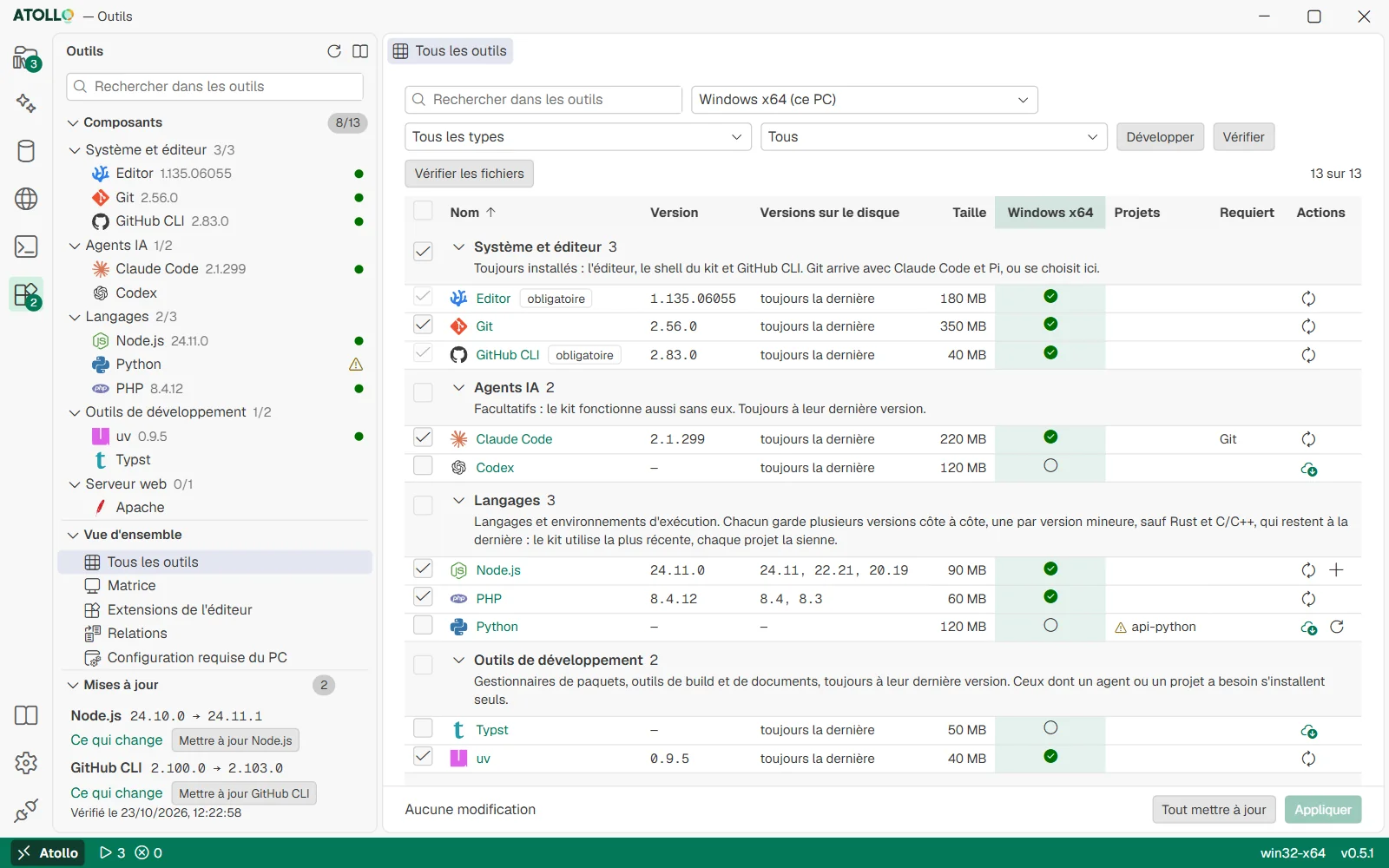
Filtres en haut, une ligne par composant avec état, versions et actions ; en bas la barre avec « Tout mettre à jour » et « Appliquer ».
Comment la page est organisée
| Partie | Ce qu'elle contient |
|---|---|
| Rechercher dans les outils | Cherche dans le nom, la description et l'identifiant. |
| Panneau « Composants » | Une arborescence avec les huit types et leurs composants, avec le nombre d'installés. Un clic ouvre l'onglet du composant. |
| Panneau « Vue d'ensemble » | Les vues d'ensemble : « Tous les outils », « Matrice », « Extensions de l'éditeur », « Relations », « Configuration requise du PC » (Vues d'ensemble : matrice, relations, extensions, prérequis (5.3)). |
| Panneau « Mises à jour » | Les composants installés qui ont une nouvelle version, chacun avec « Ce qui change » et « Mettre à jour » ; le nombre apparaît aussi sur l'icône d'Outils dans la barre d'activité. |
| Onglet « Tous les outils » | Le premier onglet, toujours ouvert : le tableau de tous les composants. |
| Barre « Appliquer » | En bas, toujours visible : les modifications en attente, « Tout mettre à jour », « Appliquer ». |
| Type | Ce qu'elle contient |
|---|---|
| Système et éditeur | Éditeur, PowerShell 7, GitHub CLI : toujours installés. Git : à choisir, et il arrive avec Claude Code et Pi. |
| Agents IA | Claude Code, Codex, Antigravity, Pi : facultatifs, toujours à la dernière version. |
| Modèles locaux | llama.cpp, le serveur des modèles de langage sur le PC : Pi et le chat dans le navigateur les utilisent, sans réseau. Facultatif, à une version figée ; les modèles se téléchargent depuis la page IA, volet Modèles locaux (Modèles locaux : llama.cpp et les GGUF (4.4)). |
| Langages | Tous les langages et environnements d'exécution : Python, Node.js, PHP, Go, Java, Rust, Kotlin, .NET, Dart, Zig, Julia, Bun, Deno, C/C++, Ruby, R. Tous peuvent avoir plusieurs versions côte à côte, sauf Rust et C/C++, qui restent à la dernière version. |
| Outils de développement | uv, pnpm/yarn, CMake/Ninja, Android SDK, Typst, TinyTeX : une seule version, toujours la dernière (seul Typst peut en garder plusieurs) ; ceux qui sont nécessaires s'installent tout seuls. |
| Serveur web | Apache et Caddy, pour les sites des projets et les serveurs web partagés. |
| Bases de données | Les serveurs : MySQL et MongoDB (plusieurs versions), SQLite. |
| Visualisation des bases de données | Les bases de données dans le navigateur : phpMyAdmin pour MySQL, mongo-express pour MongoDB. Elles s'ouvrent depuis la page Bases de données, qui les installe la première fois. |
Le tableau « Tous les outils »
Au-dessus du tableau se trouvent les filtres : la recherche, « Plateforme », « Type » (« Tous les types » ou l'un des huit) et « État » (Tous, Installés, Non installés, À appliquer, Utilisés par les projets), plus les boutons « Développer » et « Vérifier ». Les colonnes : nom, version, versions sur le disque, taille, état, projets qui l'utilisent, ce qu'il requiert et les actions.
Les lignes sont réparties par type. Chaque type a une ligne de titre : la flèche pour le replier ou le déplier, son nom, le nombre de composants qu'il contient (« 3 », ou « 2 sur 5 » quand un filtre en masque certains), sa description et une case « Tout choisir : … » qui choisit tous ses composants qui peuvent être choisis ; la case de l'en-tête, « Choisir tous ceux affichés », fait de même avec toutes les lignes visibles. Un clic sur l'en-tête d'une colonne trie les lignes à l'intérieur de chaque type (par nom au départ).
| État | Icône | Signification |
|---|---|---|
| absent | cercle vide | Il n'y a rien sur le disque. L'infobulle dit pourquoi (non choisi, non disponible sur ce système…). |
| pré-installé | paquet vert | Les archives sont déjà dans le kit et l'installation se termine au premier démarrage sur ce système. |
| installé | cercle vert avec une coche | Prêt à l'emploi. |
| à mettre à jour | triangle jaune | Il doit être réinstallé parce que le kit a été déplacé et que ce composant ne le suit pas (cela n'arrive que sur macOS et Linux). Cela ne veut pas dire qu'une nouvelle version existe. |
| erreur | cercle rouge avec un X | La dernière installation a échoué, ou une partie manque sur le disque. L'infobulle dit quoi. |
Pendant le travail apparaissent quatre autres états, uniquement sur le système affiché : « en cours » (avec le pourcentage du téléchargement), « en attente », « à installer » et « à supprimer » (choix pas encore appliqués).
Agir tout de suite ou choisir et appliquer
| Commande | Où | Ce qu'il fait |
|---|---|---|
| Installer (nuage) | Ligne d'un composant non installé | L'installe tout de suite, dans la dernière version. |
| Installer une version (+) | Ligne d'un langage non installé | L'installe tout de suite dans la version que vous choisissez dans le menu. |
| Mettre à jour | Ligne d'un composant installé | Télécharge tout de suite la nouvelle version, s'il y en a une. |
| Ajouter une version (+) | Ligne d'un langage installé | Télécharge une autre version à côté de celles que vous avez. |
| Case à cocher | Chaque ligne sauf celles toujours installées ; « Tout choisir : … » dans la ligne du type | Marque le composant à installer ou à retirer, en attendant « Appliquer ». |
| Appliquer | Barre en bas | Affiche le récapitulatif et, avec « Confirmer », installe et retire ce que vous avez marqué. |
| Tout mettre à jour | Barre en bas | Porte chaque composant installé à la dernière version et chaque version au dernier correctif. |
- Cochez les composants à ajouter et décochez ceux à supprimer. Les lignes modifiées se colorent.
- En bas, la barre indique par exemple « 2 à installer (180 MB), 1 à supprimer ».
- Appuyez sur « Appliquer » : « Appliquer les modifications ? » apparaît avec la liste de ce qui s'installe et se retire. « Retour » ou Échap ferme la question sans rien changer.
- Appuyez sur « Confirmer ». D'abord les retraits, puis les installations ; l'état défile dans la barre (« Installation 1/3 : … »). « Annuler » arrête à la fin de l'étape en cours.
- Retirer un composant n'est possible qu'avec la case et « Appliquer », jamais avec une icône : c'est une opération qui demande une confirmation.
- Les dépendances suivent dans les deux sens : choisir Kotlin choisit Java, retirer Java retire Kotlin et Android. Les étiquettes des lignes l'expliquent (« Nécessite Java : installé avec », « Nécessaire à Kotlin : reste installé tant qu'il le faut »).
- Un composant requis par un projet mais non choisi a un triangle et l'étiquette « Nécessaire aux projets : … Non choisi : choisissez-le pour qu'ils fonctionnent. »
- Un composant supprimé à la main du disque est retiré du choix à l'ouverture de la page, avec un avertissement.
L'onglet d'un composant
Un clic sur le nom ouvre l'onglet. En haut, comme la page d'une extension de l'éditeur : le grand logo, le nom, le type, l'état et la taille, la description et les boutons « Installer »/« Conserver » et « Supprimer »/« Ne pas installer » (choix à appliquer), plus « Site officiel ». En dessous, une barre avec trois sections, une à la fois :
| Section | Ce qu'elle contient |
|---|---|
| Versions | Uniquement pour les composants à plusieurs versions (langages, serveurs web, bases de données) : les versions sur le disque et celles à télécharger (Plusieurs versions du même outil (5.2)). |
| Détails | Type, version, taille, ce qu'il requiert, à qui il sert, site. |
| Projets | Les projets qui l'utilisent et, pour les langages, la version choisie par chacun. |
« Plateforme », « Développer », « Vérifier » et « Vérifier les fichiers »
- « Plateforme » choisit pour quel système regarder (et préparer) les composants : Windows x64 ou ARM64, macOS Apple Silicon ou Intel, Linux x64 ou ARM64. Le même kit sur une clé USB s'ouvre sur les six : d'ici, vous pouvez préparer les programmes pour un autre système avant d'y apporter la clé.
- « Développer » ajoute une colonne d'état pour chacun des six systèmes ; « Réduire » revient à celle du système choisi.
- « Vérifier » demande à chaque composant installé de répondre avec sa version, et ajoute un signe ✓ ou ⚠ dans la cellule de l'état.
- « Vérifier les fichiers » compare les fichiers de chaque programme installé avec ceux de son installation : il trouve les fichiers manquants ou modifiés, par exemple sur une clé USB endommagée. Chaque dossier endommagé indique combien de fichiers ont changé et combien manquent, les premiers chemins et « Réinstaller » ; s'il y en a plusieurs, il y a aussi « Tout réinstaller ». Si tout va bien, « Aucun fichier endommagé » apparaît avec le nombre de dossiers vérifiés.
- « Réinstaller » remet les fichiers du programme à la même version ; les projets et les bases de données ne sont pas touchés. Les fichiers ajoutés après l'installation (paquets pip, gems, workloads) et ceux que le kit ou les programmes modifient exprès (httpd.conf, config.inc.php, les journaux) ne sont pas un dommage. Rust, Android et TinyTeX ne sont pas vérifiés : leur dossier, c'est à eux de le modifier.
- Un composant installé avant qu'Atollo ne tienne le manifeste apparaît dans la liste « Sans manifeste » : il est vérifié à partir de sa prochaine installation ou mise à jour.
Le panneau « Mises à jour »
Dans la barre latérale d'Outils, sous « Composants » et « Vue d'ensemble », le panneau « Mises à jour » liste les composants installés qui ont une version plus récente à leur source : au lieu de « Tout mettre à jour » à l'aveugle, vous voyez ce qui change et vous choisissez. Le nombre de ceux en retard apparaît sur le titre du panneau et sur l'icône d'Outils dans la barre d'activité (« Nouvelles versions : 2 »).
- Chaque ligne : le nom, la version installée → la nouvelle (par exemple 2.100.0 → 2.103.0), « Ce qui change » et « Mettre à jour ».
- « Ce qui change » ouvre dans le navigateur les notes de version du composant (la page des changements ou des versions de sa source) ; s'il n'en a pas, son site officiel.
- « Mettre à jour » met à jour seulement ce composant, comme « Mettre à jour » dans sa ligne du tableau ; une fois le travail terminé, la ligne disparaît du panneau.
- Les versions sont demandées d'elles-mêmes après le démarrage, au plus une fois par jour, seulement avec « Mise à jour automatique » activée dans les Paramètres ; « Vérifier maintenant » (la flèche circulaire sur le titre du panneau) les demande tout de suite. En bas, « Vérifié le … » dit quand.
- « Tout est à jour. » quand rien n'est en retard ; « Pas encore vérifié… » tant que les versions n'ont jamais été demandées. Les composants qui font partie de l'application, à une version figée, n'apparaissent pas : ils suivent la version d'Atollo. Les versions se comparent par nombres (2.10 vient après 2.9), et une version plus ancienne à la source n'est pas une mise à jour.
Sous le capot
- Le choix est dans data\app\components.txt, un seul pour tous les systèmes.
- Les programmes sont dans data\apps\<système>\<composant> ; la version installée dans data\app\versions\<système>\<composant>.txt.
- Un composant retiré est aussi retiré des dossiers des autres systèmes qui l'ont sur le disque.
- L'état « à mettre à jour » correspond à un fichier <composant>.reinstall, écrit quand le kit change de dossier et qu'un environnement conda (R, Ruby, MongoDB et SQLite sur Linux, make) ne peut pas le suivre.
- « Vérifier les fichiers » lit .atollo-manifest, écrit à la fin de chaque installation dans le dossier du composant (ou de la version) : taille et SHA-256 de chaque fichier. « Réinstaller » écrit la même marque <composant>.reinstall (ou <composant>@<version>.reinstall) et prépare à nouveau le composant.
- Les dernières versions demandées pour le panneau « Mises à jour » sont dans data\app\updates.json, avec l'heure de la vérification. Chaque composant les demande à sa source comme le ferait sa mise à jour (une requête par composant installé ; celles vers GitHub passent par le cache de data\cache\github) ; une source qui ne répond pas garde la version de la dernière fois.