

2. Projets
2.4 Composants et versions d'un projet
Les outils dont un projet a besoin, la version de chaque langage choisie pour lui seul et comment le kit la reconnaît à partir des fichiers du projet.
Dans l'application: «Projets»
En bref
- La section « Composants » indique quels outils du kit sont nécessaires au projet et les installe en un clic.
- Dans « Versions », vous choisissez, pour ce projet seulement, la version de chaque langage : par exemple Node 20 ici et Node 24 ailleurs.
- Un nouveau projet garde les versions les plus récentes présentes au moment de sa création, jusqu'à ce que vous les changiez.
- Le choix vaut pour les actions, le terminal, les agents, l'éditeur et le serveur web du projet.
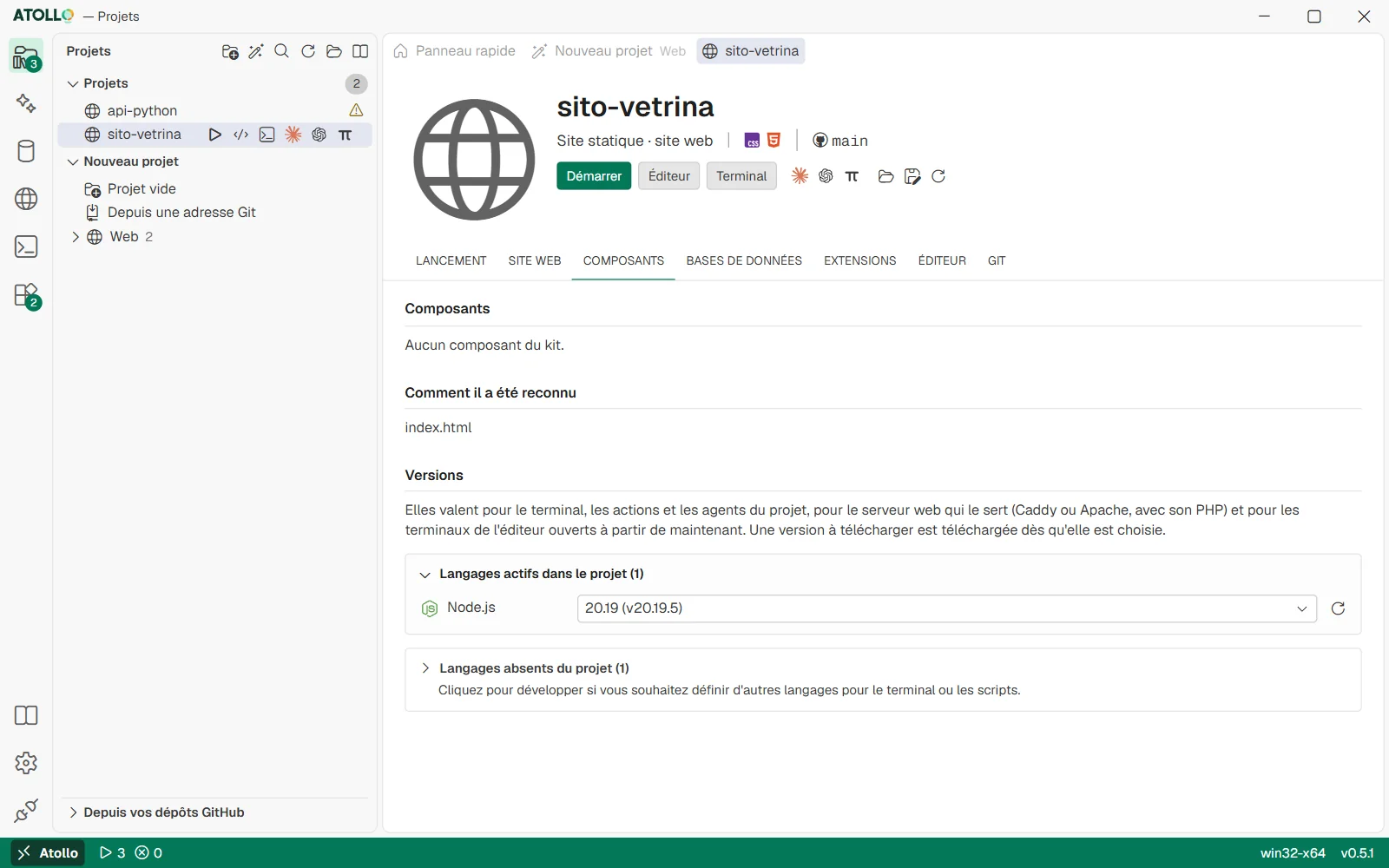
Les composants nécessaires au projet, comment il a été reconnu et les versions de ses langages.
Composants nécessaires
La partie « Composants » liste les outils du kit dont le projet a besoin, chacun « installé » ou « à installer ». S'il manque quelque chose, « Installer ce qui manque » les installe et attend qu'ils aient terminé. La partie « Comment il a été reconnu » explique à partir de quels fichiers le kit a compris le type de projet, avec d'éventuels avertissements (par exemple « Dépendances non installées : exécutez d'abord npm install »).
Choisir les versions du projet
La partie « Versions » a deux groupes : « Langages actifs dans le projet », ouvert, et « Langages absents du projet », fermé, pour régler d'autres langages à utiliser dans le terminal ou dans les scripts.
- Ouvrez le menu à côté du langage.
- La première entrée, « La plus récente (…) », laisse le kit décider : il utilisera toujours la version la plus récente présente sur le disque.
- Sous « Téléchargées » se trouvent les versions déjà dans le kit ; sous « À télécharger : 8.x » celles que la source propose et que le kit n'a pas encore.
- Choisissez une version : si elle n'est pas téléchargée, le téléchargement démarre aussitôt (« Téléchargement de … en cours… »). Tant qu'elle n'est pas prête, le projet utilise la plus récente (« … n'est pas téléchargée : … est utilisée pour l'instant », avec « Télécharger » ou « Réessayer »).
- Le bouton avec les flèches, « Chercher d'autres versions de … », redemande à la source la liste des versions.
Sous le menu, le kit peut afficher des suggestions : « Requis par package.json : >=20 » si le projet déclare une version, ou « D'après les conteneurs du projet (Compose ou Dockerfile) : php 8.3 » avec le bouton « Utiliser 8.3 ».
D'où viennent les versions de départ
- Un projet créé par l'application (vide ou avec un framework) fixe les versions les plus récentes présentes à ce moment-là : une future mise à jour du kit ne change pas sous ses pieds un projet qui fonctionne.
- Un projet cloné « Depuis une adresse Git » utilise les versions que son code demande, si le kit les reconnaît : .nvmrc, .node-version, .python-version, pyproject.toml, composer.json, .php-version, go.mod, global.json, .ruby-version, pom.xml et d'autres.
- Le récapitulatif de qui demande quoi se trouve dans la vue « Relations » de la page Outils : Vues d'ensemble : matrice, relations, extensions, prérequis (5.3).
Sous le capot
- Le choix est enregistré dans data\projects\<projet>\dev-settings.json, sous la clé versions ; la première entrée du menu le retire.
- Le kit écrit aussi versions.json et versions.txt dans le même dossier : les profils de PowerShell et de Git Bash les lisent pour mettre dans le PATH les bonnes versions quand un terminal s'ouvre dans ce projet.
- En plus du PATH, le kit règle JAVA_HOME, DOTNET_ROOT et CP_PHP sur les versions choisies.
- La version du serveur de bases de données du projet se choisit dans la section « Bases de données », pas ici.