

6. Compte et paramètres
6.2 Les Paramètres, un par un
Enregistrement automatique et les six sections : langue et thème, fichiers temporaires, réseau, mise à jour automatique, qui signe les commits, confidentialité et les informations sur le kit.
Dans l'application: «Paramètres»
En bref
- Les Paramètres ont six sections dans la barre latérale (Général, Réseau, Mises à jour, Compte GitHub, Confidentialité, Le kit) et, en dessous, les instructions des frameworks.
- Il n'y a pas de bouton « Enregistrer » : chaque modification s'enregistre toute seule une demi-seconde plus tard, et la barre des onglets affiche « Enregistrement… » puis « Enregistré. ».
- Elles s'appliquent tout de suite à l'application, aux consoles et aux agents ; aux terminaux de l'éditeur après « Redémarrer l'éditeur ».
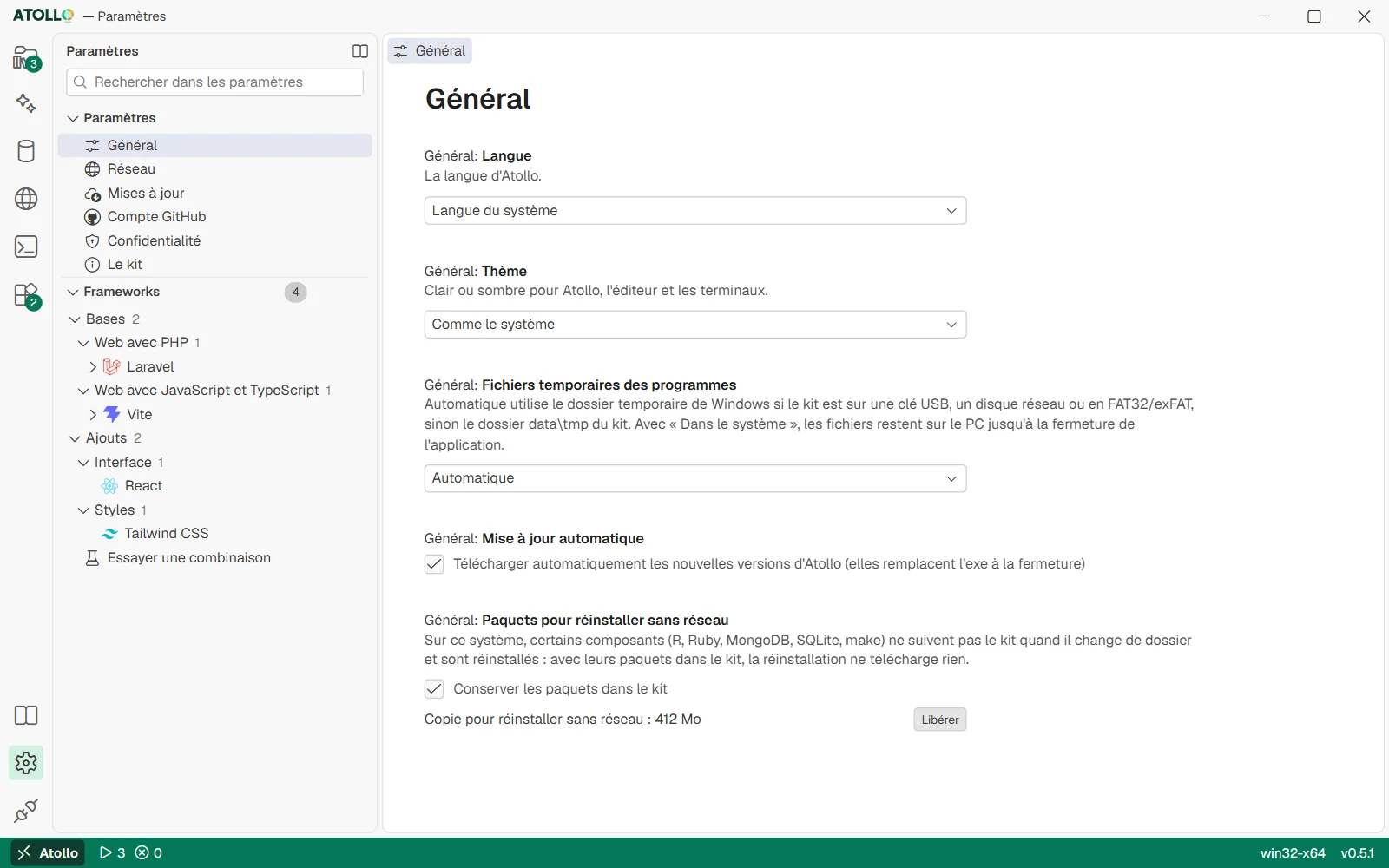
Les sections à gauche, les instructions des frameworks en dessous ; l'état de l'enregistrement sur la barre des onglets.
Comment les modifications sont enregistrées
- Chaque modification est enregistrée et appliquée toute seule, environ une demi-seconde après la dernière frappe : la barre des onglets affiche « Enregistrement… », puis « Enregistré. ».
- Si une valeur n'est pas valable (par exemple un fichier PEM qui n'existe pas), son erreur apparaît et la valeur reste à l'écran : le kit réessaie à la modification suivante.
- Les instructions des frameworks s'enregistrent elles aussi toutes seules, un peu moins d'une seconde après la dernière modification.
- Comme dans l'éditeur, un paramètre modifié par rapport à sa valeur par défaut a une barre colorée sur le bord gauche.
- Si l'éditeur est ouvert et que vous changez la langue, le réseau ou les fichiers temporaires des programmes, « Redémarrez l'éditeur pour que ses terminaux utilisent les nouveaux paramètres. » apparaît : les autres paramètres ne le demandent pas. Le thème atteint tout de suite l'éditeur et ses terminaux.
Général
| Paramètre | Ce qu'il fait |
|---|---|
| Langue | La langue d'Atollo : celle du système (« Langue du système »), italien, anglais, français ou allemand. Elle change tout de suite. |
| Thème | Clair ou sombre : « Comme le système » (par défaut), « Clair » ou « Sombre ». Il s'applique tout de suite à toutes les fenêtres : Atollo, l'éditeur intégré et ses terminaux, sans redémarrer l'éditeur. |
| Fichiers temporaires des programmes | L'endroit où les programmes du kit mettent leurs fichiers temporaires. « Automatique » utilise le dossier temporaire du système si le kit est sur une clé USB, un disque réseau ou un disque FAT32/exFAT, sinon data\tmp. « Dans le kit » toujours data\tmp ; « Dans le système » toujours le dossier du système (les fichiers restent sur le PC jusqu'à la fermeture de l'application). |
| Mise à jour automatique | « Télécharger automatiquement les nouvelles versions d'Atollo (elles remplacent l'exe à la fermeture) » : la nouvelle version remplace l'actuelle quand vous fermez l'application. Activé par défaut. Il s'applique tout de suite : l'activer lance aussitôt une vérification ; le désactiver avant la vérification des 20 secondes après le démarrage annule cette vérification. Il permet aussi la vérification quotidienne des versions des composants installés : au plus une fois par jour, après le démarrage, Atollo demande à chaque source sa dernière version et Outils montre ceux qui sont en retard dans le volet « Mises à jour ». Désactivé, rien n'est demandé de lui-même ; « Vérifier maintenant » fonctionne toujours. |
| Paquets pour réinstaller sans réseau | Uniquement sur macOS et Linux : conserve dans le kit les paquets des composants à réinstaller quand le kit change de dossier (R, Ruby, MongoDB, SQLite, make), ainsi le réseau n'est pas nécessaire. « Libérer » les supprime. |
Réseau
Proxy, certificats supplémentaires et réseau local : Réseau d'entreprise : proxy, certificats, réseau local (6.3).
Mises à jour
L'état des mises à jour d'Atollo et le bouton « Rechercher des mises à jour » : Mises à jour et sauvegardes (7.3).
Compte GitHub
La connexion à GitHub pour tout le kit : Le compte GitHub du kit (6.1).
Sous le compte, « Qui signe les commits » a les champs « Nom » et « E-mail » des commits faits avec le Git du kit ; chacun s'enregistre quand le champ perd le focus.
Confidentialité
« Ce qu'Atollo fait de vos données », en bref : aucune télémétrie et aucun compte ; paramètres, clés et connexions restent dans le dossier du kit. Atollo contacte GitHub pour ses propres mises à jour (si la mise à jour automatique est activée), les sources officielles des langages et des outils quand vous les installez ou les mettez à jour et, une fois par jour, pour lire les versions disponibles (ATOLLO_NO_UPDATE désactive cela aussi), et Open VSX pour les extensions de l'éditeur. Quand la page IA est ouverte, toutes les 2 minutes il lit les limites du forfait de chaque agent connecté, en n'envoyant son jeton qu'à son fournisseur ; avec le compte GitHub connecté, il en utilise le jeton avec api.github.com. Agents, GitHub et registres de paquets parlent directement à leurs propres services, selon leurs propres règles.
« Lire la politique de confidentialité » ouvre la politique complète dans le navigateur (docs/PRIVACY.md sur GitHub), dans la langue de l'application.
Le kit
Informations en lecture seule : dossier du kit, dossier des projets, dossier des données et des programmes, disque du kit (système de fichiers et type : fixe, amovible, réseau), dossier temporaire des programmes, plateforme, versions de WebView2 et d'Atollo. Si le disque a quelque chose à signaler, un avertissement apparaît.
« Santé du kit » contrôle ce qui, du PC et du disque, peut arrêter le kit : le disque (FAT32, exFAT, noexec), l'espace libre, les caractères à risque dans le chemin du kit, les fichiers rendus privés par un autre compte et, sous Linux, les bibliothèques du système. Chaque ligne est verte, jaune ou rouge, avec en dessous ce qu'il faut faire ; « Vérifier à nouveau » refait les contrôles (Quand quelque chose ne va pas (9.1)).
« Copie du kit » copie les projets et les données (paramètres, bases de données, agents) dans un dossier ou un zip avec « Exporter dans un dossier… » ou « Exporter dans un zip… », sans les programmes, les caches et les modèles locaux, qui se téléchargent à nouveau. Les serveurs de bases de données s'arrêtent pour la copie, et ceux avec « Démarrer avec Atollo » redémarrent après. « Importer depuis un dossier… » ou « Importer depuis un zip… » vérifie une copie et la prépare : fermez Atollo avec « Fermer Atollo pour l'importer » et rouvrez-le, et au démarrage la copie remplace les projets et les données ; les précédents vont dans .atollo-before-import-<date-heure>, dans le dossier du kit. La copie contient les mots de passe du kit : gardez-la en lieu sûr (Mises à jour et sauvegardes (7.3)).
En dessous, « Signaler un problème » a deux boutons. « Exporter le diagnostic » crée dans data\app\diagnostics un zip avec la version, le système, le disque, l'environnement, la vérification des programmes, les composants, les ports et la fin des journaux, avec les clés, jetons et mots de passe du kit remplacés par ***, le dossier de votre profil sous la forme ~ et votre nom et celui du PC retirés ; « Ouvrir le dossier » l'affiche. Le zip reste sur le PC : regardez-le et joignez-le vous-même. « Signaler un problème » ouvre dans le navigateur une nouvelle issue sur GitHub avec la version et le système déjà remplis ; rien ne part tant que vous ne la créez pas.
Frameworks
Les instructions de « Nouveau projet » : Les instructions des frameworks (6.4).
Sous le capot
- Les paramètres sont dans data\app\settings.json. Chaque enregistrement relit le fichier, contrôle les valeurs, l'écrit de façon sûre (d'abord une copie, puis le remplacement) et reconstruit l'environnement du kit. Les enregistrements passent un par un, toujours avec les valeurs les plus récentes.
- Le thème est l'entrée theme de settings.json. Atollo le transmet aux fenêtres (Tauri set_theme) : leurs pages le voient comme prefers-color-scheme. L'éditeur intégré le suit grâce à window.autoDetectColorScheme, et les terminaux avec lui.
- Si le fichier ne peut pas être lu, l'application utilise les valeurs par défaut et le réécrit à la première modification : « Les paramètres de … sont illisibles : les valeurs par défaut sont utilisées. Le fichier sera réécrit à la première modification. » Les entrées écrites par une version plus récente d'Atollo, que celle-ci ne connaît pas, restent dans le fichier.
- Le champ de recherche des Paramètres cherche aussi parmi les bases et les ajouts des frameworks.