

2. Projets
2.1 Créer un projet
Les trois voies : un dossier vide, un dépôt Git, ou une base de framework ou de CMS avec ses ajouts. Plus vos dépôts GitHub.
Dans l'application: «Nouveau projet»
En bref
- Un projet est simplement un dossier dans projects : le kit le reconnaît tout seul.
- Il y a trois voies pour en créer un : « Projet vide », « Depuis une adresse Git » et « À partir d'une base », avec les bases de frameworks et de CMS en quatre groupes : Web, CMS, App et Autre. Plus la liste de vos dépôts GitHub.
- Un de vos projets peut devenir une base : « Enregistrer comme base » dans sa page, et vous la retrouvez en premier sous « Mes bases ».
- Avec un framework, le kit installe les outils nécessaires et exécute les commandes officielles du framework.
- Vous pouvez aussi copier un dossier à la main dans projects : il apparaît dans la liste après « Actualiser ».
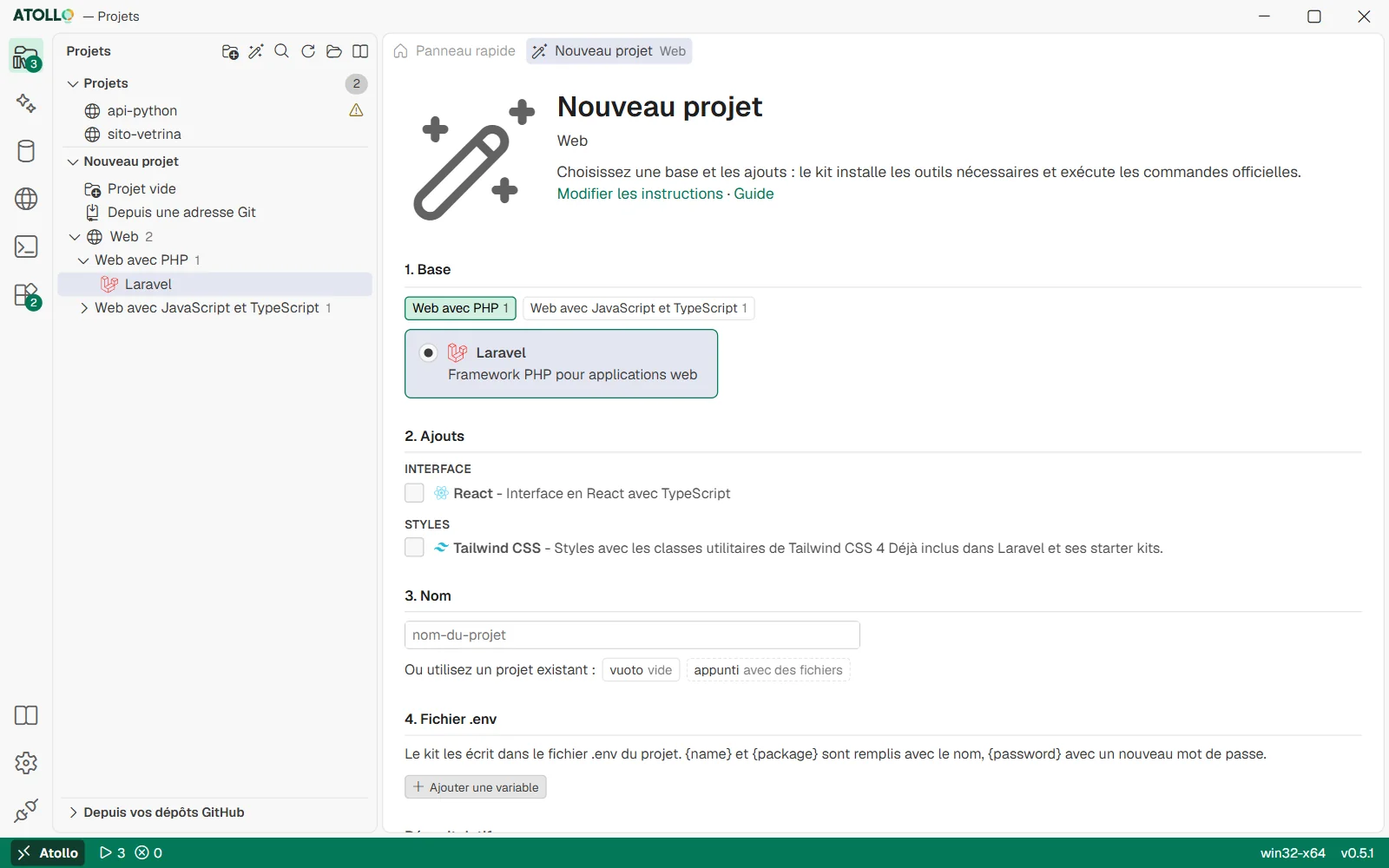
Base, ajouts, nom, fichier .env et récapitulatif, l'un sous l'autre. À gauche, l'arbre des trois voies.
Où créer un projet
Toutes les voies mènent à l'onglet « Nouveau projet » de la page Projets, qui s'ouvre de l'une de ces façons :
- depuis le « Panneau rapide », sous « Nouveau projet » : en haut à droite les liens « Projet vide » et « Depuis une adresse Git » ; en dessous, un bloc par groupe (Mes bases, si vous en avez enregistré, puis Web, CMS, App, Autre) avec ses bases par catégorie : un clic sur une base ouvre l'assistant avec cette base déjà choisie ;
- depuis les icônes en haut de la barre latérale : « Nouveau projet » (dossier avec un plus) et « Nouveau projet à partir d'une base » (baguette) ;
- depuis le volet « Nouveau projet » de la barre latérale, une arborescence : « Projet vide », « Depuis une adresse Git », puis les branches Mes bases (avec l'étoile, si vous en avez enregistré), Web, CMS, App et Autre avec le nombre de bases. Sous Web, App et Autre se trouvent les catégories et leurs bases, sous CMS directement les bases ; un clic sur un groupe ouvre l'assistant sur sa première base, un clic sur une base l'ouvre avec cette base déjà choisie ;
- depuis Ctrl+P, qui a en bas de la liste les trois entrées « Nouveau projet ».
Un projet créé ou cloné apparaît aussitôt aussi dans la page « Serveurs web ».
Voie 1 · « Projet vide »
Un nouveau dossier vide dans projects, à remplir comme vous voulez (y compris en y copiant des fichiers).
- Tapez le nom du dossier dans le champ « Vide ».
- Appuyez sur « Créer ». La page du nouveau projet s'ouvre.
Le nom ne peut pas contenir \ / : * ? " < > |, ne peut pas commencer ni finir par un point et ne peut pas être un nom réservé de Windows (comme CON ou NUL). Si un dossier de ce nom existe déjà, le kit vous le dit.
Voie 2 · « Depuis une adresse Git »
Copie (clone) un dépôt Git existant dans un dossier de projects.
- Dans le premier champ, tapez owner/repository pour un dépôt GitHub (par exemple laravel/laravel), ou l'adresse complète https:// de n'importe quel serveur Git.
- Dans le second champ, facultatif, le nom du dossier ; si vous le laissez vide, c'est la dernière partie de l'adresse.
- Appuyez sur « Cloner ».
Après la copie, le kit examine les fichiers du projet, installe les composants nécessaires et choisit les versions que le projet déclare (par exemple la version de Node écrite dans .nvmrc ou celle de PHP dans composer.json), en les téléchargeant si elles manquent.
Voie 3 · « À partir d'une base »
Un assistant qui crée un projet à partir d'une base (un framework comme Laravel, Django ou Vite, un CMS comme WordPress, un générateur de sites, une application de bureau ou mobile…) et d'éventuels ajouts (Tailwind, React, une base de données, les outils de test…). Le kit installe les outils nécessaires et exécute les commandes officielles du framework, les mêmes que vous trouveriez dans sa documentation.
| Étape | Ce que vous faites |
|---|---|
| 1. Base | Choisissez un groupe avec les étiquettes en haut (Mes bases, si vous en avez enregistré, Web avec PHP, Web avec JavaScript et TypeScript, Web avec Python, Web avec d'autres langages, CMS, Sites statiques et documentation, Application de bureau, Application mobile, Données et documents, Ligne de commande et bibliothèques) puis la carte de la base. |
| 2. Ajouts | Cochez les ajouts que vous voulez. Ils sont classés par type (Interface, Styles, Tests, Bases de données…) : on en choisit un seul par type, et en choisir un autre remplace le premier. |
| 3. Nom | Tapez le nom du projet. Vous pouvez aussi utiliser un projet existant vide (« vide ») ou avec des fichiers mais sans Git (« avec des fichiers ») : les fichiers du framework s'ajoutent et ceux qui y sont restent tels quels. Un dépôt Git ne peut pas être utilisé. |
| 4. Fichier .env | Les variables que le kit écrira dans le fichier .env du projet. {name} devient le nom du projet, {package} un identifiant comme com.example.nome, {password} un nouveau mot de passe. Vous pouvez changer les valeurs, retirer des lignes ou en ajouter avec « Ajouter une variable ». |
| Récapitulatif | Ce qui va se passer : les outils du kit, la base de données du projet, les commandes dans le dossier projects, celles dans le dossier du projet et les actions qu'aura le projet. |
- Vérifiez le « Récapitulatif » et appuyez sur « Créer le projet ».
- Dans la partie « Progression », vous voyez « Installation des outils du kit nécessaires… », puis « Commande 1 sur N » avec la sortie de chaque commande.
- À la fin, « Projet … créé. » apparaît avec « Ouvrir le projet ». Si une commande échoue, l'assistant s'arrête et affiche l'erreur.
- OutilsInstalle ce que la base et les ajouts demandent (Node, PHP, Composer…).
- CréationExécute les commandes de création dans le dossier projects.
- Bases de donnéesSi c'est prévu, crée la base de données et l'utilisateur et écrit la connexion dans .env.
- FinitionsExécute les étapes dans le dossier du projet (installations, migrations).
- ActionsEnregistre les actions de la recette dans le fichier panel.json du projet.
Sous le capot
- On crée un projet à la fois. « Annuler », pendant la progression, arrête la commande en cours.
- Chaque ligne de la recette est une commande exécutée avec le PowerShell du kit et l'environnement du kit, donc avec les versions des outils du kit.
- Si vous utilisez un projet existant avec des fichiers, le framework est généré dans un dossier temporaire du système puis déplacé dans le projet : les fichiers déjà présents restent, et la progression affiche « Déjà dans le projet, laissé tel quel ».
- Si le plan prévoit MySQL ou MongoDB, le kit démarre le serveur, crée la base de données et l'utilisateur du projet et passe aux commandes les variables ATOLLO_DB_HOST, ATOLLO_DB_PORT, ATOLLO_DB_NAME, ATOLLO_DB_USER, ATOLLO_DB_PASSWORD et ATOLLO_DB_URL. Le mot de passe généré par le kit prend la place d'un mot de passe vide venu de la base (par exemple DB_PASSWORD= dans son .env.example).
- À la fin, s'il y a un fichier .env que Git prendrait en compte, le kit ajoute /.env au fichier .gitignore.
- Les actions de la recette vont dans le fichier panel.json du projet avec un identifiant qui commence par fw- (par exemple fw-avvia).
- Certaines bases demandent des composants particuliers : les applications Android veulent le composant Android SDK ; Laravel avec MongoDB veut l'extension mongodb de PHP, que le kit n'installe pas.
« Mes bases »
Un de vos projets peut devenir une base, pour en créer d'autres pareils : par exemple un Laravel avec vos paquets habituels ou la structure d'un monorepo.
- Dans la page du projet, appuyez sur « Enregistrer comme base », dans l'en-tête à côté de « Ouvrir le dossier ».
- Tapez le nom de la base (au départ celui du projet) et, si vous voulez, une description.
- « Quoi copier » contient chaque dossier et fichier à la racine du projet, avec le nombre de fichiers et la taille : décochez ceux que vous ne voulez pas. En dessous, le total.
- Appuyez sur « Enregistrer comme base » : « Enregistrée : vous la trouvez dans Nouveau projet › Mes bases. Le même nom la remplace. »
Quels fichiers : dans un dépôt Git, ceux que Git garderait, c'est-à-dire les fichiers suivis et les nouveaux que .gitignore n'exclut pas. Sans Git, tous sauf les dossiers sans sources (node_modules, vendor, .venv, venv, target, dist, build et semblables). Jamais .env ni .env.local et les autres copies, qui contiennent les mots de passe : .env.example reste en revanche. Jamais le dossier .git.
Pour l'utiliser : dans « Nouveau projet », le groupe « Mes bases », avec l'étoile, est le premier. Le kit copie les fichiers de la base dans le nouveau projet au lieu d'exécuter les commandes d'un framework, puis écrit le .env, exécute les étapes et enregistre les actions comme pour les autres bases. Ici aussi, vous pouvez utiliser un projet existant vide ou avec des fichiers mais sans Git.
Sous le capot
- Les fichiers vont dans data\frameworks\mine\<id>, où l'id est mine- suivi du nom en lettres minuscules, chiffres et tirets. La copie se fait à part puis prend la place de la précédente : enregistrer de nouveau avec le même nom remplace fichiers et base.
- Pour retirer une base : Paramètres, instructions des frameworks, « Retirer » sur la base ; à l'enregistrement, son dossier s'en va aussi. Si le dossier manque, créer un projet affiche « Le dossier de la base n'existe plus : enregistrez-la à nouveau depuis le projet. »
- Les liens et jonctions dans le projet ne sont pas copiés. Sans Git, le dossier storage est aussi ignoré : dans un Laravel sans Git, il faut le recréer avec les étapes de la base.
Vos dépôts GitHub
Si vous avez connecté le compte GitHub, le volet « Depuis vos dépôts GitHub » de la barre latérale liste vos dépôts et ceux des organisations dont vous faites partie, regroupés par propriétaire, avec un champ « Rechercher dans les dépôts ».
- « Cloner » copie le dépôt dans projects (dans le dossier portant son nom, ou propriétaire-nom si le nom est déjà pris). Un dépôt déjà cloné a son nom en vert et le bouton « Éditeur ».
- « GitHub » ouvre le dépôt dans le navigateur.
- Un clic sur la ligne ouvre les détails : privé ou public, langage, étoiles, dernier push, où il est cloné, « Copier l'adresse pour Git » et, pour les dépôts que vous administrez, « Renommer » et « Supprimer de GitHub ».