

2. Projets
2.2 La page Projets et le « Panneau rapide »
La liste des projets, le « Panneau rapide » avec les favoris et les récents, l'ouverture rapide avec Ctrl+P, les commandes avec Ctrl+Shift+P et les sept sections d'un projet.
Dans l'application: «Projets»
En bref
- Dans la barre latérale se trouve la liste des projets ; un clic ouvre la page d'un projet dans un onglet.
- Le « Panneau rapide » rassemble ce qui est démarré, les favoris, les récents et ce qui est à corriger.
- La page d'un projet a en haut les boutons principaux et en dessous sept sections.
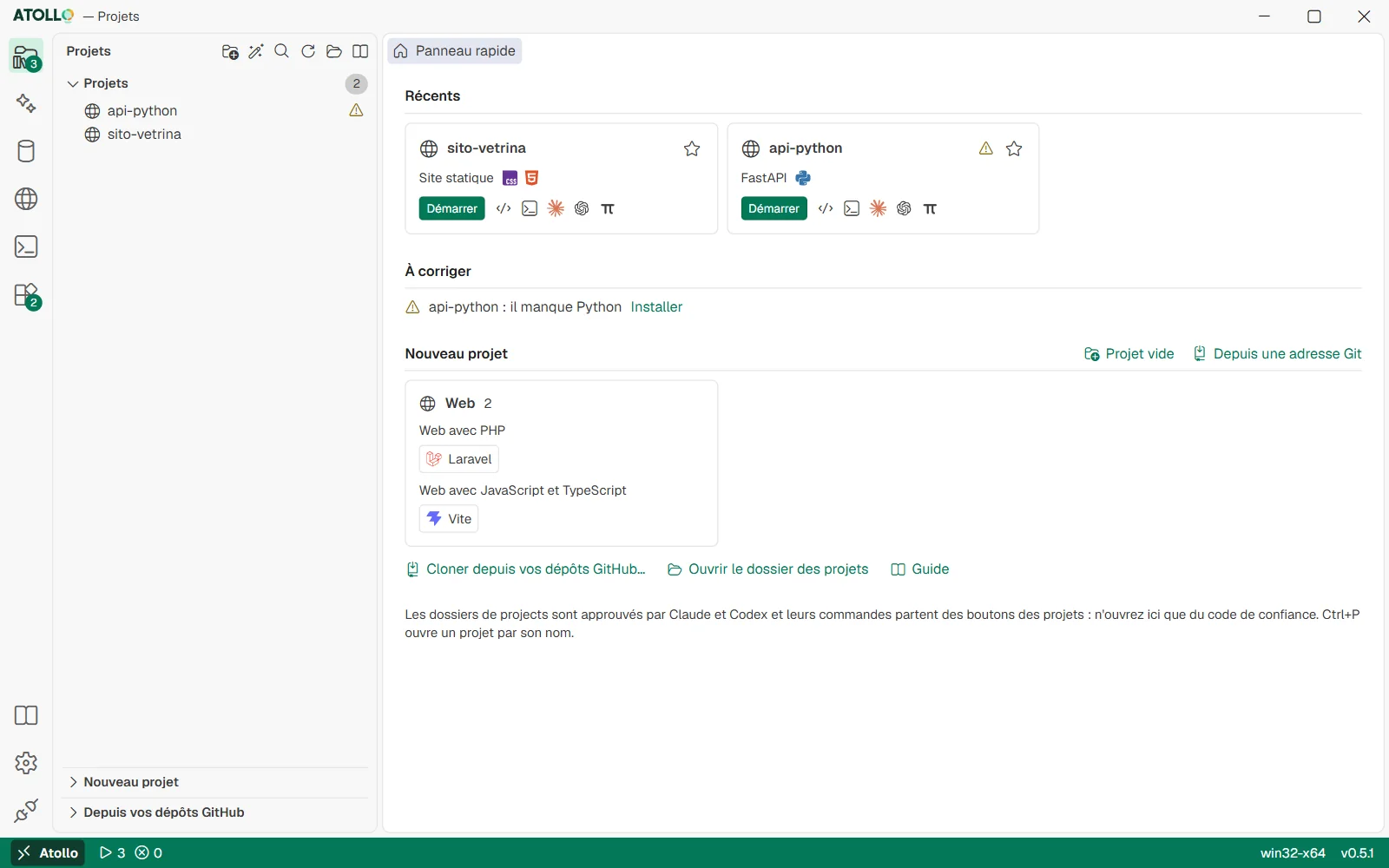
Récents, à corriger et les trois voies pour un nouveau projet. À gauche, la liste des projets.
La barre latérale
En haut, les icônes : « Nouveau projet », « Nouveau projet à partir d'une base », « Ouvrir un projet (Ctrl+P) », « Actualiser », « Ouvrir le dossier » (ouvre projects) et le livre du guide. En dessous, quatre volets :
| Volet | Ce qu'il contient |
|---|---|
| Projets | Tous les projets par ordre alphabétique, avec leur nombre en haut. Les dossiers qui commencent par un point et les liens ne comptent pas. Au-delà de six projets apparaît le champ « Rechercher dans les projets ». |
| Données sans projet | N'apparaît que si le kit a des données de projets qui ne sont plus dans projects. Voir Supprimer un projet et les « Données sans projet » (2.7). |
| Nouveau projet | L'arborescence des voies pour créer un projet : « Projet vide », « Depuis une adresse Git » et les bases dans les groupes Mes bases, Web, CMS, App et Autre. |
| Depuis vos dépôts GitHub | Les dépôts de votre compte, à cloner. |
Un clic sur le titre d'un volet l'ouvre ou le ferme. Seul, « Projets » occupe toute la hauteur ; si « Nouveau projet » ou « Depuis vos dépôts GitHub » est ouvert aussi, « Projets » ne prend que la hauteur de ses lignes (et ne défile que si elles ne tiennent pas) et le reste va aux autres volets ouverts.
Chaque ligne de projet a une icône qui indique de quel type de projet il s'agit : un globe pour un site web, une fenêtre pour une application avec fenêtre, un terminal pour un programme en ligne de commande. Une pastille verte veut dire que quelque chose est démarré ; un triangle jaune qu'il manque des composants. Au survol de la ligne apparaissent les boutons ▶ « Démarrer » (ou ■ « Arrêter »), « Éditeur », « Terminal » et un par agent installé, avec son logo.
Le « Panneau rapide »
C'est le premier onglet de la page, toujours présent. Il n'affiche que les parties qui ont quelque chose à montrer :
| Partie | Ce qu'elle montre |
|---|---|
| En cours d'exécution | Les actions démarrées dans cette session, avec l'adresse et les boutons « Ouvrir dans le navigateur », « Voir la sortie », « Arrêter ». |
| Favoris | Les projets que vous avez marqués d'une étoile (« Ajouter … aux favoris »), sous forme de cartes avec leurs langages et leurs boutons. |
| Récents | Les six projets utilisés ou modifiés le plus récemment, sauf ceux qui sont déjà dans les favoris. |
| À corriger | Les actions arrêtées sur une erreur (« Voir la sortie ») et les projets auxquels il manque des composants (« Installer », qui ouvre la section Composants du projet). |
| Nouveau projet | À côté du titre « Projet vide » et « Depuis une adresse Git » ; en dessous, un bloc par groupe, Mes bases, Web, CMS, App et Autre, avec les bases en boutons (un clic ouvre l'assistant sur cette base) ; en bas les liens vers les dépôts GitHub, le dossier des projets et le guide. |
Ouvrir un projet par son nom
Depuis n'importe quelle page, appuyez sur Ctrl+P (⌘P sur macOS) : « Ouvrir un projet » apparaît. Tapez une partie du nom, de la plateforme ou d'un langage ; les projets sont triés par utilisation récente. Entrée ouvre la page, Maj+Entrée démarre aussitôt l'action par défaut.
Pour faire quelque chose avec un projet sans l'ouvrir, Ctrl+Shift+P (⌘⇧P sur macOS) ouvre « Commandes », depuis n'importe quelle page et aussi depuis un terminal. Pour chaque projet, du plus récent au plus ancien : « Démarrer » ou « Arrêter » (son action par défaut), « Ouvrir » (sa page), « Ouvrir … dans l'éditeur » quand l'éditeur est installé et « <agent> dans <projet> » pour chaque agent installé. Il y a aussi « Démarrer » ou « Arrêter » pour les serveurs MySQL et MongoDB installés, « Aller à » pour les autres pages et, quand quelque chose tourne, « Tout arrêter » : le même bouton que dans le panneau « Activité », sans sa question, car le choisir est déjà la confirmation. Tapez plusieurs mots, par exemple « démarrer shop » : chacun doit apparaître, dans n'importe quel ordre. Si une commande échoue après la fermeture, l'erreur apparaît sous la barre de titre.
La page d'un projet
En haut se trouvent le nom, le type et la plateforme reconnue (par exemple « Laravel · site web »), les logos des langages, la branche Git et, s'il manque des composants, un avertissement « Manquants : … ». Puis les boutons :
| Bouton | Ce qu'il fait |
|---|---|
| Démarrer / Arrêter | Démarre l'action par défaut du projet, ou l'arrête si elle est en cours. |
| Éditeur | Ouvre le projet dans l'éditeur, dans une fenêtre d'Atollo. |
| Terminal | Ouvre une console du kit dans le dossier du projet, avec ses versions. |
| Logos des agents | Un bouton par agent installé : un clic sur son logo ouvre cet agent dans le projet. Dès lors, Claude Code et Codex considèrent le dossier du projet comme fiable. |
| Ouvrir le dossier | Ouvre le dossier du projet dans l'Explorateur de fichiers (ou le Finder). |
| Enregistrer comme base | Enregistre les fichiers du projet comme base de « Nouveau projet », sous « Mes bases » : vous choisissez quoi copier, jamais .env. |
| Actualiser | Relit le projet : utile après avoir modifié à la main panel.json ou les fichiers du projet. |
En dessous, les sept sections :
| Section | À quoi elle sert | Sujet |
|---|---|---|
| Lancement | Les actions du projet, leur état, le port et la sortie. | Démarrer un projet : actions et ports (2.3) |
| Site web | Servir un dossier du projet comme site, avec des fichiers statiques, PHP, Caddy ou Apache. | Sites web et adresses .localhost (3.3) |
| Composants | Les outils nécessaires, comment le projet a été reconnu, les versions. | Composants et versions d'un projet (2.4) |
| Bases de données | La base de données et l'utilisateur du projet, la connexion dans le fichier .env, les copies. | La base de données d'un projet (3.2) |
| Extensions | Les extensions de l'éditeur actives dans ce projet. | Éditeur, terminal et extensions (2.5) |
| Éditeur | Paramètres de l'éditeur et serveurs MCP du projet. | Éditeur, terminal et extensions (2.5) |
| Git | Dépôt distant, branche et synchronisation, en lecture seule. | Le Git d'un projet (2.6) |