

2. Progetti
2.2 La pagina Progetti e il «Pannello rapido»
L'elenco dei progetti, il «Pannello rapido» con preferiti e recenti, l'apertura veloce con Ctrl+P, i comandi con Ctrl+Shift+P e le sette sezioni di un progetto.
Nell'app: «Progetti»
In breve
- Nella barra laterale trovi l'elenco dei progetti; con un clic se ne apre la pagina in una scheda.
- Il «Pannello rapido» raccoglie ciò che è avviato, i preferiti, i recenti e ciò che va sistemato.
- La pagina di un progetto ha in alto i pulsanti principali e sotto sette sezioni.
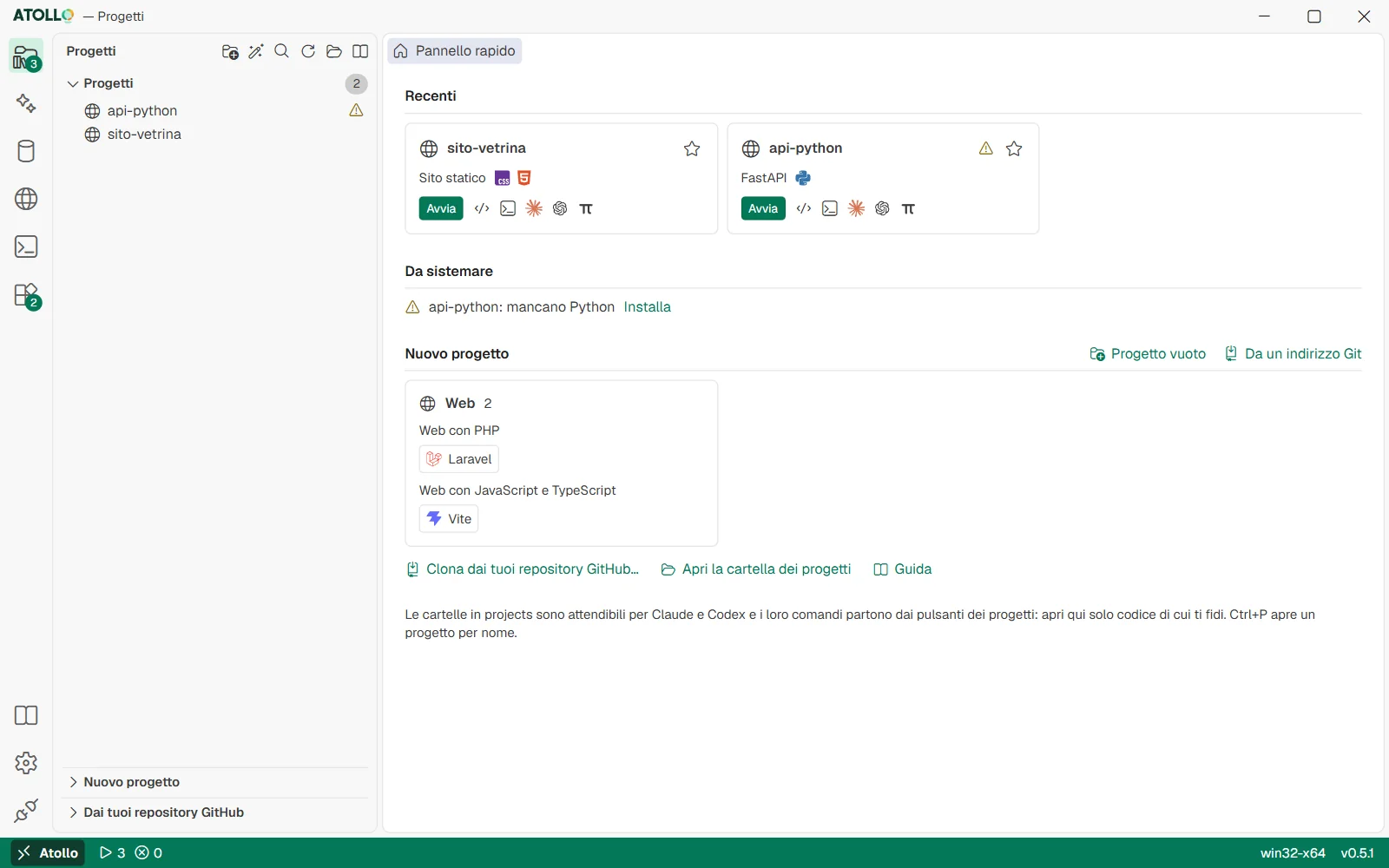
Recenti, da sistemare e le tre strade per un progetto nuovo. A sinistra l'elenco dei progetti.
La barra laterale
In cima, le icone: «Nuovo progetto», «Nuovo progetto da una base», «Apri un progetto (Ctrl+P)», «Aggiorna», «Apri la cartella» (apre projects) e il libro della guida. Sotto, quattro riquadri:
| Riquadro | Che cosa contiene |
|---|---|
| Progetti | Tutti i progetti in ordine alfabetico, con il numero in alto. Le cartelle che iniziano con un punto e i collegamenti non contano. Oltre sei progetti compare la casella «Cerca nei progetti». |
| Dati senza progetto | Compare solo se il kit ha dati di progetti che non sono più in projects. Vedi Eliminare un progetto e i «Dati senza progetto» (2.7). |
| Nuovo progetto | L'albero delle strade per creare un progetto: «Progetto vuoto», «Da un indirizzo Git» e le basi nei gruppi Le mie basi, Web, CMS, App e Altro. |
| Dai tuoi repository GitHub | I repository del tuo account, da clonare. |
Un clic sul titolo di un riquadro lo apre o lo chiude. Da solo, «Progetti» occupa tutta l'altezza; se è aperto anche «Nuovo progetto» o «Dai tuoi repository GitHub», «Progetti» prende solo l'altezza delle sue righe (e scorre solo se non ci stanno) e il resto va agli altri riquadri aperti.
Ogni riga di progetto ha un'icona che dice che tipo di progetto è: un globo per un sito web, una finestra per un'app con finestra, un terminale per un programma a riga di comando. Un pallino verde vuol dire che qualcosa è avviato; un triangolo giallo che mancano dei componenti. Passando il mouse sulla riga compaiono i pulsanti ▶ «Avvia» (o ■ «Ferma»), «Editor», «Terminale» e uno per ogni agente installato, con il suo logo.
Il «Pannello rapido»
È la prima scheda della pagina, sempre presente. Mostra soltanto le parti che hanno qualcosa da mostrare:
| Parte | Che cosa mostra |
|---|---|
| In esecuzione | Le azioni avviate in questa sessione, con l'indirizzo e i pulsanti «Apri nel browser», «Vedi l'output», «Ferma». |
| Preferiti | I progetti che hai segnato con la stella («Aggiungi … ai preferiti»), come schede con i loro linguaggi e pulsanti. |
| Recenti | I sei progetti usati o modificati più di recente, escluso chi è già tra i preferiti. |
| Da sistemare | Le azioni fermate con un errore («Vedi l'output») e i progetti a cui mancano componenti («Installa», che apre la sezione Componenti del progetto). |
| Nuovo progetto | Accanto al titolo «Progetto vuoto» e «Da un indirizzo Git»; sotto, un riquadro per gruppo, Le mie basi, Web, CMS, App e Altro, con le basi come pulsanti (un clic apre la procedura su quella base); in fondo i collegamenti ai repository GitHub, alla cartella dei progetti e alla guida. |
Aprire un progetto per nome
Da qualsiasi pagina premi Ctrl+P (⌘P su macOS): compare «Apri un progetto». Scrivi parte del nome, della piattaforma o di un linguaggio; i progetti sono in ordine di uso recente. Invio apre la pagina, Maiusc+Invio avvia subito l'azione predefinita.
Per fare qualcosa con un progetto senza aprirlo, Ctrl+Shift+P (⌘⇧P su macOS) apre «Comandi», da qualsiasi pagina e anche da un terminale. Per ogni progetto, dal più recente: «Avvia» o «Ferma» (la sua azione predefinita), «Apri» (la sua pagina), «Apri … nell'editor» quando l'editor è installato e «<agente> in <progetto>» per ogni agente installato. Ci sono anche «Avvia» o «Ferma» per i server MySQL e MongoDB installati, «Vai a» per le altre pagine e, quando qualcosa è in corso, «Ferma tutto»: lo stesso pulsante del pannello «Attività», senza la sua domanda, perché sceglierlo è già la conferma. Scrivi più parole, per esempio «avvia shop»: ognuna deve comparire, in qualsiasi ordine. Se un comando non riesce dopo la chiusura, l'errore compare sotto la barra del titolo.
La pagina di un progetto
In alto ci sono il nome, il tipo e la piattaforma riconosciuta (per esempio «Laravel · sito web»), i loghi dei linguaggi, il ramo Git e, se mancano componenti, un avviso «Mancano: …». Poi i pulsanti:
| Pulsante | Che cosa fa |
|---|---|
| Avvia / Ferma | Avvia l'azione predefinita del progetto, o la ferma se è in corso. |
| Editor | Apre il progetto nell'editor, in una finestra di Atollo. |
| Terminale | Apre una console del kit nella cartella del progetto, con le sue versioni. |
| Loghi degli agenti | Un pulsante per ogni agente installato: il clic sul logo apre quell'agente nel progetto. Da quel momento Claude Code e Codex considerano attendibile la cartella del progetto. |
| Apri la cartella | Apre la cartella del progetto in Esplora file (o Finder). |
| Salva come base | Salva i file del progetto come base di «Nuovo progetto», sotto «Le mie basi»: scegli che cosa copiare, mai .env. |
| Aggiorna | Rilegge il progetto: utile dopo aver cambiato a mano panel.json o i file del progetto. |
Sotto, le sette sezioni:
| Sezione | A che cosa serve | Argomento |
|---|---|---|
| Avvio | Le azioni del progetto, il loro stato, la porta e l'output. | Avviare un progetto: azioni e porte (2.3) |
| Sito web | Servire una cartella del progetto come sito, con file statici, PHP, Caddy o Apache. | Siti web e indirizzi .localhost (3.3) |
| Componenti | Gli strumenti che servono, come è stato riconosciuto il progetto, le versioni. | Componenti e versioni di un progetto (2.4) |
| Database | Database e utente del progetto, la connessione nel file .env, le copie. | Il database di un progetto (3.2) |
| Estensioni | Le estensioni dell'editor attive in questo progetto. | Editor, terminale ed estensioni (2.5) |
| Editor | Impostazioni dell'editor e server MCP del progetto. | Editor, terminale ed estensioni (2.5) |
| Git | Remoto, ramo e sincronizzazione, in sola lettura. | Git di un progetto (2.6) |