

4. AI: agenti e modelli locali
4.1 Gli agenti: Claude Code, Codex, Antigravity, Pi
Che cosa sono, come si installano, come si aprono in un progetto, l'accesso al proprio account e l'uscita.
Nell'app: «AI › Agenti»
In breve
- Un agente IA è un assistente che lavora nella cartella del progetto: legge il codice, lo modifica, esegue comandi.
- Il kit ne offre quattro: Claude Code (Anthropic), Codex (OpenAI), Antigravity (Google) e Pi (Earendil). Si installano da Strumenti.
- Pi funziona anche senza account, sui modelli locali del kit, che girano sul tuo PC.
- Si aprono sempre dentro un progetto, dalla pagina Progetti, con il pulsante che porta il logo dell'agente.
- L'accesso al tuo account si fa al primo avvio dell'agente e resta nel kit, anche su un altro PC.
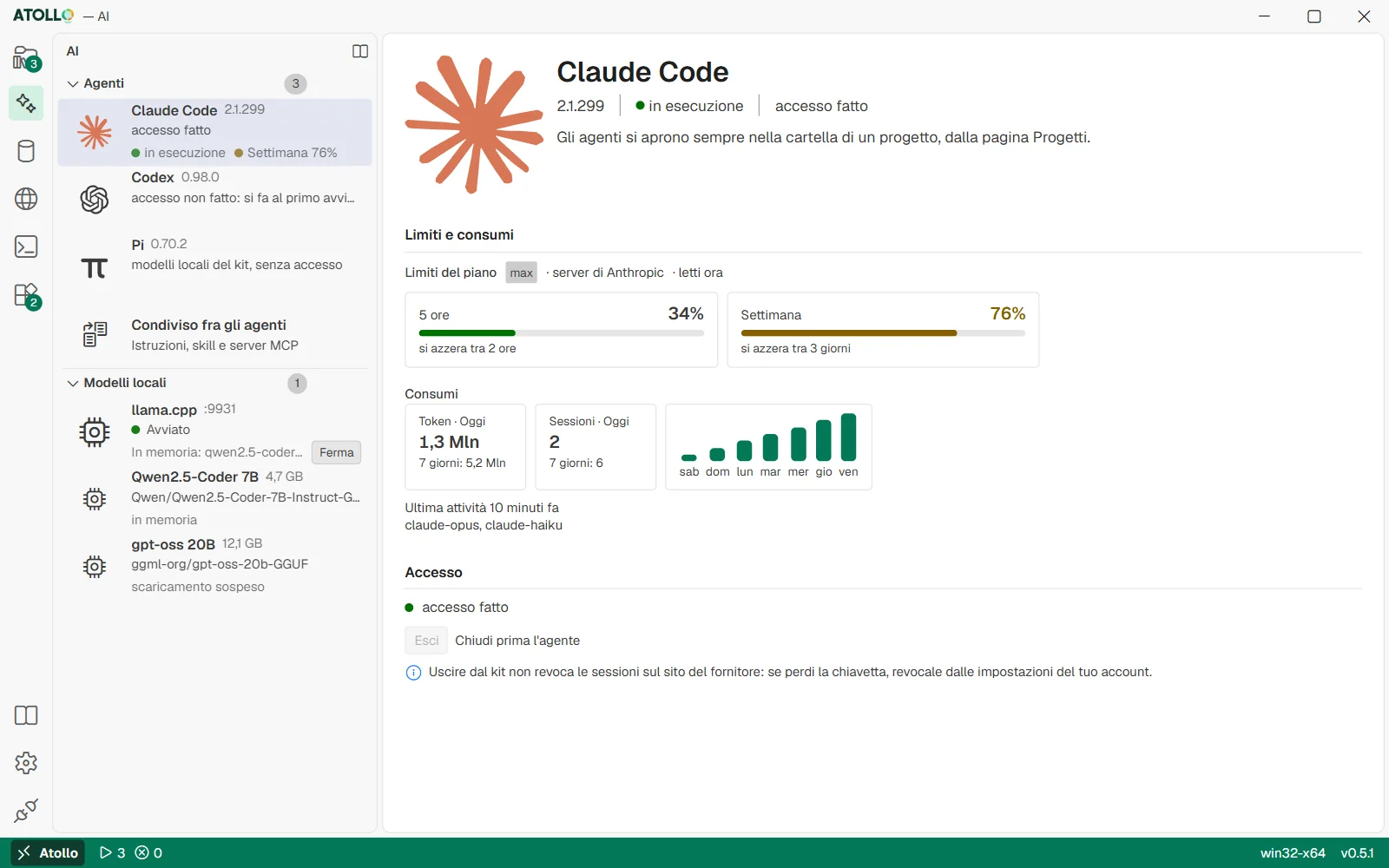
Nel riquadro Agenti gli agenti installati con accesso e limite più alto, poi la riga «Condiviso fra gli agenti»; a destra limiti e consumi e accesso dell'agente scelto.
Che cosa sono e che cosa serve
Un agente è un programma a riga di comando che dialoga con un modello di intelligenza artificiale del fornitore. Gli chiedi in italiano che cosa fare («aggiungi una pagina di contatto», «perché questo test fallisce?») e lui legge i file, propone modifiche, esegue comandi e ti mostra i risultati. Per usarlo serve un account del fornitore con un piano che lo comprenda, oppure una chiave API; Pi può usare invece un modello locale, senza account.
| Agente | Fornitore | Accesso |
|---|---|---|
| Claude Code | Anthropic | Account Claude (abbonamento); su macOS anche un token di claude setup-token. |
| Codex | OpenAI | Account ChatGPT oppure chiave API salvata da Codex con codex login --with-api-key. |
| Antigravity | Account Google oppure chiave API di Gemini, da scrivere nella pagina AI, Antigravity › Accesso. | |
| Pi | Earendil (Mario Zechner) | Nessuno con i modelli locali del kit; per un provider in cloud, /login dentro Pi. |
Gli agenti si installano dalla pagina Strumenti, tipo «Agenti AI» (il primo avvio propone già Claude Code, Codex e Antigravity; Pi non è tra quelli proposti, si spunta a mano). Seguono sempre l'ultima versione e portano con sé ciò che serve: Claude Code e Pi usano Git, che il kit installa con loro.
Aprire un agente in un progetto
La pagina AI non avvia gli agenti: un agente lavora sempre nella cartella di un progetto, quindi si apre dalla pagina Progetti.
- Apri il progetto.
- In alto, accanto a «Editor» e «Terminale», c'è un pulsante per ogni agente installato, con il suo logo («Apri Claude Code», «Apri Codex», «Apri Antigravity», «Apri Pi»). Fai clic su quello dell'agente che vuoi usare.
- L'agente parte subito, nella cartella del progetto, in una scheda del pannello dei terminali dentro Atollo (su ogni sistema).
Gli stessi pulsanti sono nella riga del progetto (barra laterale o «Pannello rapido»): un clic sul logo apre quell'agente nel progetto. Un agente non installato non ha il suo pulsante; se non ne è installato nessuno, non ci sono pulsanti degli agenti.
Sotto il cofano
- L'ultimo agente aperto viene annotato nel file dev-settings.json del progetto.
- Prima dell'avvio il kit installa ciò che manca (l'agente, le sue dipendenze, i programmi dei server MCP come Node.js o uv), applica le versioni del progetto e allinea istruzioni, skill e server MCP. Quando l'agente termina, li allinea di nuovo.
- Antigravity parte attraverso un piccolo programma del kit (agy) che rimette il tuo accesso nel sistema prima dell'avvio e lo riporta nel kit alla fine.
La pagina AI: il riquadro Agenti
La pagina AI si apre dalla barra delle attività (l'icona della scintilla) e raccoglie agenti e modelli locali. A sinistra due riquadri: «Agenti», il primo, e «Modelli locali» (Modelli locali: llama.cpp e i GGUF (4.4)). A destra c'è la riga scelta; all'apertura il primo agente installato, o i modelli se non c'è nessun agente.
Il riquadro «Agenti» (il numero accanto conta quelli installati) elenca gli agenti con la versione, lo stato dell'accesso, «in esecuzione» quando sono aperti e il limite più alto raggiunto (per esempio «5 ore 42%»). L'ultima riga è «Condiviso fra gli agenti» (istruzioni, skill e server MCP). A destra, per l'agente scelto, due parti:
| Parte | Che cosa contiene |
|---|---|
| Limiti e consumi | Limiti e consumi degli agenti (4.3) |
| Accesso | Lo stato dell'accesso, «Esci», su macOS per Claude Code «Collega con un token» e, per Antigravity, la chiave API di Gemini. |
La riga «Condiviso fra gli agenti» apre a destra la sezione «Istruzioni e skill» (AGENTS.md, skill, mcp.json e «Apri la cartella condivisa») e il riquadro «Server MCP del kit»: Istruzioni, skill e server MCP condivisi (4.2).
Passando con il mouse sul titolo del riquadro compaiono «Aggiorna i consumi» e «Apri la cartella condivisa» (data\agents); in cima alla barra laterale c'è il libro della guida. Se non c'è nessun agente, sopra la riga condivisa: «Nessun agente installato: aggiungili da Strumenti.»
L'accesso al tuo account
| Testo | Significato |
|---|---|
| accesso non fatto: si fa al primo avvio dell'agente | Apri l'agente in un progetto e segui le sue istruzioni (di solito una pagina nel browser). |
| accesso fatto | L'agente ha un accesso con il tuo account, salvato nel kit. |
| accesso con chiave API | Codex con la chiave salvata da codex login --with-api-key, Antigravity con la chiave di Gemini scritta nel suo «Accesso» (vedi sotto), o Pi con una chiave API salvata nel suo auth.json: niente limiti di piano, paghi a consumo. |
| accesso con un token | Solo Claude Code su macOS, collegato con un token (vedi sotto). |
| modelli locali del kit, senza accesso | Solo Pi: nessun provider in cloud, usa un modello scaricato nella pagina AI, riquadro «Modelli locali». Non c'è niente da cui uscire. |
L'accesso resta nella cartella del kit: portando il kit su un altro PC non devi rifarlo. «Esci» toglie l'accesso salvato nel kit dopo una domanda («Togliere l'accesso salvato nel kit?», Esc annulla), con l'agente chiuso: mentre è aperto il pulsante dice «Chiudi prima l'agente». Con una chiave API «Esci» non c'è.
Sotto il cofano
| Agente | Dove sta l'accesso |
|---|---|
| Claude Code | data\home\.claude\.credentials.json |
| Codex | data\home\.codex\auth.json |
| Antigravity | data\antigravity\keyring.json |
| Pi (provider in cloud; «Esci» lo toglie) | data\home\.pi\agent\auth.json |
| Claude Code, token su macOS | data\agents\claude\oauth-token |
Antigravity salva il suo accesso solo nel portachiavi del sistema (Gestione credenziali su Windows, Portachiavi su macOS, Secret Service su Linux). Il kit ce lo mette prima dell'avvio e lo riporta in keyring.json alla fine, rimettendo a posto le eventuali credenziali di Antigravity del PC (conservate, cifrate, in keyring-before.json). Su Windows l'accesso nel sistema vive solo per la sessione di Windows.