

6. Account e impostazioni
6.2 Le Impostazioni, una per una
Salvataggio automatico e le sei sezioni: lingua e tema, file temporanei, rete, aggiornamento automatico, chi firma i commit, privacy e le informazioni sul kit.
Nell'app: «Impostazioni»
In breve
- Le Impostazioni hanno sei sezioni nella barra laterale (Generale, Rete, Aggiornamenti, Account GitHub, Privacy, Il kit) e, sotto, le istruzioni dei framework.
- Non c'è un pulsante «Salva»: ogni modifica si salva da sola mezzo secondo dopo, e la barra delle schede mostra «Salvataggio…» e poi «Salvato.».
- Valgono subito per l'app, le console e gli agenti; i terminali dell'editor dopo «Riavvia l'editor».
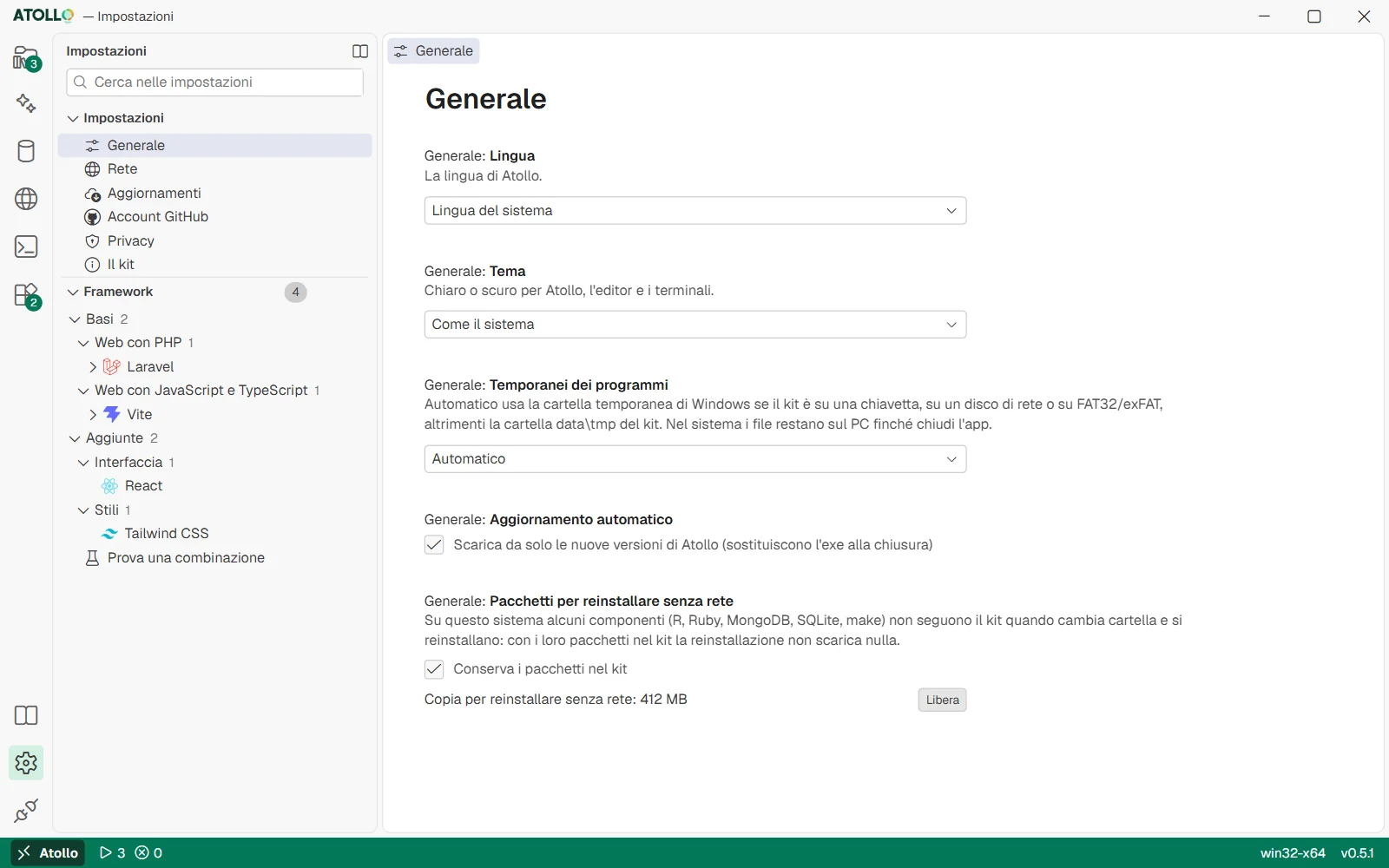
Le sezioni a sinistra, sotto le istruzioni dei framework; lo stato del salvataggio sulla barra delle schede.
Come si salvano le modifiche
- Ogni modifica si salva e si applica da sola, circa mezzo secondo dopo l'ultima battuta: sulla barra delle schede compare «Salvataggio…», poi «Salvato.».
- Se un valore non va bene (per esempio un file PEM che non esiste), compare il suo errore e il valore resta sullo schermo: il kit riprova alla modifica successiva.
- Anche le istruzioni dei framework si salvano da sole, poco meno di un secondo dopo l'ultima modifica.
- Come nell'editor, un'impostazione cambiata rispetto al valore di base ha una barra colorata sul bordo sinistro.
- Se l'editor è aperto e cambi lingua, rete o temporanei dei programmi, compare «Riavvia l'editor perché i suoi terminali usino le nuove impostazioni.»: le altre impostazioni non lo richiedono. Il tema arriva subito anche all'editor e ai suoi terminali.
Generale
| Impostazione | Che cosa fa |
|---|---|
| Lingua | La lingua di Atollo: quella del sistema («Lingua del sistema»), italiano, inglese, francese o tedesco. Cambia subito. |
| Tema | Chiaro o scuro: «Come il sistema» (di base), «Chiaro» o «Scuro». Vale subito per tutte le finestre: Atollo, l'editor integrato e i suoi terminali, senza riavviare l'editor. |
| Temporanei dei programmi | Dove i programmi del kit mettono i loro file temporanei. «Automatico» usa la cartella temporanea del sistema se il kit è su una chiavetta, un disco di rete o un disco FAT32/exFAT, altrimenti data\tmp. «Nel kit» sempre data\tmp; «Nel sistema» sempre la cartella del sistema (i file restano sul PC finché chiudi l'app). |
| Aggiornamento automatico | «Scarica da solo le nuove versioni di Atollo (sostituiscono l'exe alla chiusura)»: la nuova versione sostituisce quella attuale quando chiudi l'app. Attivo di base. Vale subito: attivarlo avvia un controllo all'istante; spegnerlo prima del controllo dei 20 secondi dopo l'avvio ferma quel controllo. Permette anche il controllo giornaliero delle versioni dei componenti installati: al massimo una volta al giorno, dopo l'avvio, Atollo chiede a ogni fonte l'ultima versione e Strumenti mostra il riquadro «Aggiornamenti» con quelli indietro. Spento, non si chiede niente da solo; «Controlla ora» funziona comunque. |
| Pacchetti per reinstallare senza rete | Solo su macOS e Linux: conserva nel kit i pacchetti dei componenti che vanno reinstallati quando il kit cambia cartella (R, Ruby, MongoDB, SQLite, make), così non serve la rete. «Libera» li cancella. |
Rete
Proxy, certificati aggiuntivi e rete locale: Rete aziendale: proxy, certificati, rete locale (6.3).
Aggiornamenti
Lo stato degli aggiornamenti di Atollo e il pulsante «Cerca aggiornamenti»: Aggiornamenti e copie di sicurezza (7.3).
Account GitHub
L'accesso a GitHub per tutto il kit: L'account GitHub del kit (6.1).
Sotto l'account, «Chi firma i commit» ha i campi «Nome» ed «E-mail» dei commit fatti con il Git del kit; ognuno si salva quando il campo perde il focus.
Privacy
«Cosa fa Atollo con i tuoi dati», in breve: nessuna telemetria e nessun account; impostazioni, chiavi e accessi restano nella cartella del kit. Atollo contatta GitHub per i suoi aggiornamenti (se l'aggiornamento automatico è attivo), le fonti ufficiali di linguaggi e strumenti quando li installi o aggiorni e, una volta al giorno, per leggere le versioni disponibili (anche questo si spegne con ATOLLO_NO_UPDATE), e Open VSX per le estensioni dell'editor. Con la pagina AI aperta, ogni 2 minuti legge i limiti del piano di ogni agente collegato, mandandone il token solo al suo fornitore; con l'account GitHub collegato ne usa il token con api.github.com. Agenti, GitHub e registri dei pacchetti parlano direttamente con i loro servizi, con le loro regole.
«Leggi l'informativa sulla privacy» apre nel browser l'informativa completa (docs/PRIVACY.md su GitHub), nella lingua dell'app.
Il kit
Informazioni in sola lettura: cartella del kit, cartella dei progetti, cartella dei dati e dei programmi, disco del kit (file system e tipo: fisso, rimovibile, di rete), cartella temporanea dei programmi, piattaforma, versione di WebView2 e di Atollo. Se il disco ha qualcosa da segnalare compare un avviso.
«Salute del kit» controlla ciò che del PC e del disco può fermare il kit: il disco (FAT32, exFAT, noexec), lo spazio libero, i caratteri a rischio nel percorso del kit, i file resi privati da un altro account e, su Linux, le librerie di sistema. Ogni riga è verde, gialla o rossa, con sotto che cosa fare; «Controlla di nuovo» rifà i controlli (Quando qualcosa non va (9.1)).
«Copia del kit» copia i progetti e i dati (impostazioni, database, agenti) in una cartella o in uno zip con «Esporta in una cartella…» o «Esporta in uno zip…», senza i programmi, le cache e i modelli locali, che si riscaricano. I server dei database si fermano per la copia e ripartono dopo quelli con «Avvia con Atollo». «Importa da una cartella…» o «Importa da uno zip…» controlla una copia e la prepara: chiudi Atollo con «Chiudi Atollo per importarla» e riaprilo, e all'avvio la copia prende il posto dei progetti e dei dati; quelli di prima vanno in .atollo-before-import-<data-ora>, nella cartella del kit. La copia contiene le password del kit: tienila al sicuro (Aggiornamenti e copie di sicurezza (7.3)).
Sotto, «Segnalare un problema» ha due pulsanti. «Esporta diagnostica» crea in data\app\diagnostics uno zip con versione, sistema, disco, ambiente, verifica dei programmi, componenti, porte e la parte finale dei log, con chiavi, token e password del kit sostituiti da ***, la cartella del tuo profilo come ~ e i nomi tuo e del PC tolti; «Apri la cartella» lo mostra. Lo zip resta sul PC: guardalo e allegalo tu. «Segnala un problema» apre nel browser una segnalazione nuova su GitHub con versione e sistema già scritti; nulla parte finché non la crei.
Framework
Le istruzioni di «Nuovo progetto»: Le istruzioni dei framework (6.4).
Sotto il cofano
- Le impostazioni sono in data\app\settings.json. Ogni salvataggio rilegge il file, controlla i valori, lo scrive in modo sicuro (prima una copia, poi la sostituzione) e ricostruisce l'ambiente del kit. I salvataggi passano uno alla volta, sempre con i valori più recenti.
- Il tema è la voce theme di settings.json. Atollo lo passa alle finestre (Tauri set_theme): le loro pagine lo vedono come prefers-color-scheme. L'editor integrato lo segue grazie a window.autoDetectColorScheme, e i terminali con lui.
- Se il file non si può leggere, l'app usa i valori predefiniti e lo riscrive alla prima modifica: «Le impostazioni in … non sono leggibili: uso quelle predefinite. Il file verrà riscritto alla prima modifica.» Le voci scritte da una versione più recente di Atollo, che questa non conosce, restano nel file.
- La casella di ricerca delle Impostazioni cerca anche tra le basi e le aggiunte dei framework.