

3. Database, siti e terminali
3.4 Terminali del kit
Console con gli strumenti del kit in qualsiasi cartella del PC, e terminali tuoi con strumenti e versioni scelti.
Nell'app: «Terminali»
In breve
- Un terminale del kit è una console con solo l'ambiente del kit: niente profilo né programmi del PC.
- Si apre in qualsiasi cartella del PC, non solo nei progetti.
- Il terminale «Tutti gli strumenti» è sempre pronto; puoi crearne di tuoi con strumenti e versioni scelti.
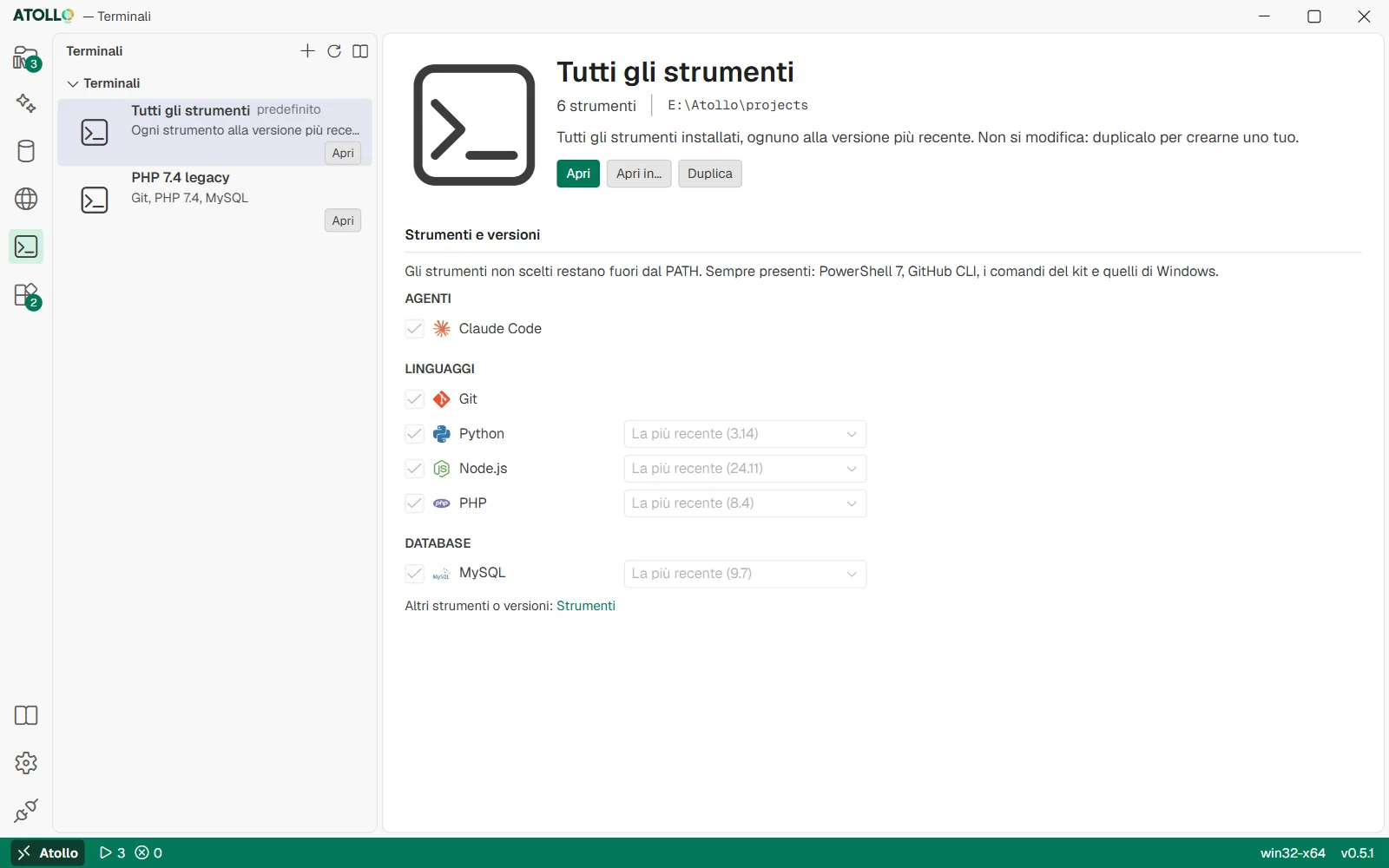
Il terminale «Tutti gli strumenti» e quelli tuoi; a destra cartella di partenza, strumenti e versioni.
La pagina Terminali
Il riquadro «Terminali» elenca il terminale predefinito «Tutti gli strumenti» («Ogni strumento alla versione più recente») e quelli che hai creato tu. «Apri» su una riga apre la console nella sua cartella di partenza.
- Si apre una scheda del pannello dei terminali dentro Atollo, su ogni sistema, con la PowerShell 7 del kit (su macOS e Linux, se non c'è, bash). Mai il terminale del PC: la scheda si può spostare in una finestra di Atollo tutta sua.
- Su Windows il terminale usa il ConPTY del kit (conpty.dll e OpenConsole.exe di Microsoft, la console di Windows Terminal), una parte dell'app installata con i componenti obbligatori: se manca, l'app lo scarica prima di aprire il terminale (avanzamento in «Attività»).
- All'apertura compare «Atollo · <nome del terminale>» e l'elenco degli strumenti trovati; il prompt mostra Atollo e la cartella corrente.
Creare un terminale tuo
Utile quando ti serve sempre lo stesso insieme: per esempio un terminale «PHP 7.4 legacy» con solo PHP 7.4 e Composer, aperto nella cartella di un vecchio progetto fuori dal kit.
- Premi «Nuovo terminale» in cima alla barra laterale, oppure «Duplica» su un terminale esistente.
- In «Generale» scrivi il «Nome» e la «Cartella di partenza» (qualsiasi cartella del PC: «Scegli…» per sfogliare, «Usa projects» per la cartella dei progetti).
- In «Strumenti e versioni» spunta gli strumenti (gruppi Agenti, Linguaggi, Database; «Tutti» e «Nessuno» per fare in fretta) e per ciascuno la versione, o «La più recente».
- Premi «Crea terminale» (o «Salva» per uno esistente), poi «Apri».
- Gli strumenti non scelti restano fuori dal PATH. Sono sempre presenti PowerShell 7, GitHub CLI, i comandi del kit e quelli del sistema.
- «Apri in…» apre il terminale in un'altra cartella solo per quella volta.
- Scegliere uno strumento di database mette nel PATH il suo client (per esempio mysql), ma non avvia il server: quello si avvia dalla pagina Database.
- Il terminale predefinito non si modifica: duplicalo per crearne uno tuo. «Elimina» chiede conferma (Esc chiude la domanda) e toglie solo il terminale, non gli strumenti.
- Se una versione scelta non è più installata, il terminale usa la più recente e lo dice, per esempio «PHP 8.2 → 8.4»; uno strumento tolto del tutto resta fuori.
Il pannello dei terminali
Il pannello dei terminali sta in basso, sopra il pannello «Attività». Ogni sessione è una scheda («app · pwsh», «app · claude»…); «Chiudi il terminale» chiude quella scelta (se dentro gira ancora un programma, l'app chiede conferma) e «Nascondi i terminali» nasconde il pannello. Nella barra di stato un elemento conta i terminali aperti e li mostra o nasconde.
«Sposta in una nuova finestra» stacca la scheda scelta: il terminale continua in una finestra sua, che si può spostare su un altro schermo o ingrandire, con la stessa sessione, la sua uscita e lo stesso carattere (Geist Mono). «Riporta nel pannello» lo rimette tra le schede; chiudere la finestra fa lo stesso finché il programma gira, e non lo ferma mai. Per fermarlo, «Chiudi il terminale», nella finestra o nel pannello.
Su Windows e Linux Ctrl+C copia il testo selezionato (senza selezione arriva al programma), Ctrl+Maiusc+C copia, Ctrl+V e Ctrl+Maiusc+V incollano; su macOS ⌘C e ⌘V.
Sotto il cofano
- I terminali creati da te sono in data\app\terminals.json (nome, cartella, strumenti e versioni).
- La console parte con pwsh -NoProfile e il profilo del kit (data\kit\profile.ps1): i tuoi profili e moduli di PowerShell del PC non vengono caricati.
- In un terminale della pagina Terminali la variabile ATOLLO_TERMINAL dice il suo nome: entrando nella cartella di un progetto non cambia versioni, tiene quelle scelte per il terminale. Il «Terminale» di un progetto invece usa le versioni del progetto.
- All'apertura non si scarica niente (salvo la PowerShell del kit se manca): conta ciò che è già su disco.