

3. Datenbanken, Websites und Terminals
3.4 Terminals des Kits
Konsolen mit den Werkzeugen des Kits in jedem Ordner des PCs und eigene Terminals mit Werkzeugen und Versionen deiner Wahl.
In der App: «Terminals»
Kurz gesagt
- Ein Terminal des Kits ist eine Konsole nur mit der Umgebung des Kits: kein Profil und keine Programme des PCs.
- Es öffnet sich in jedem Ordner des PCs, nicht nur in Projekten.
- Das Terminal „Alle Werkzeuge“ ist immer bereit; du kannst eigene mit ausgewählten Werkzeugen und Versionen erstellen.
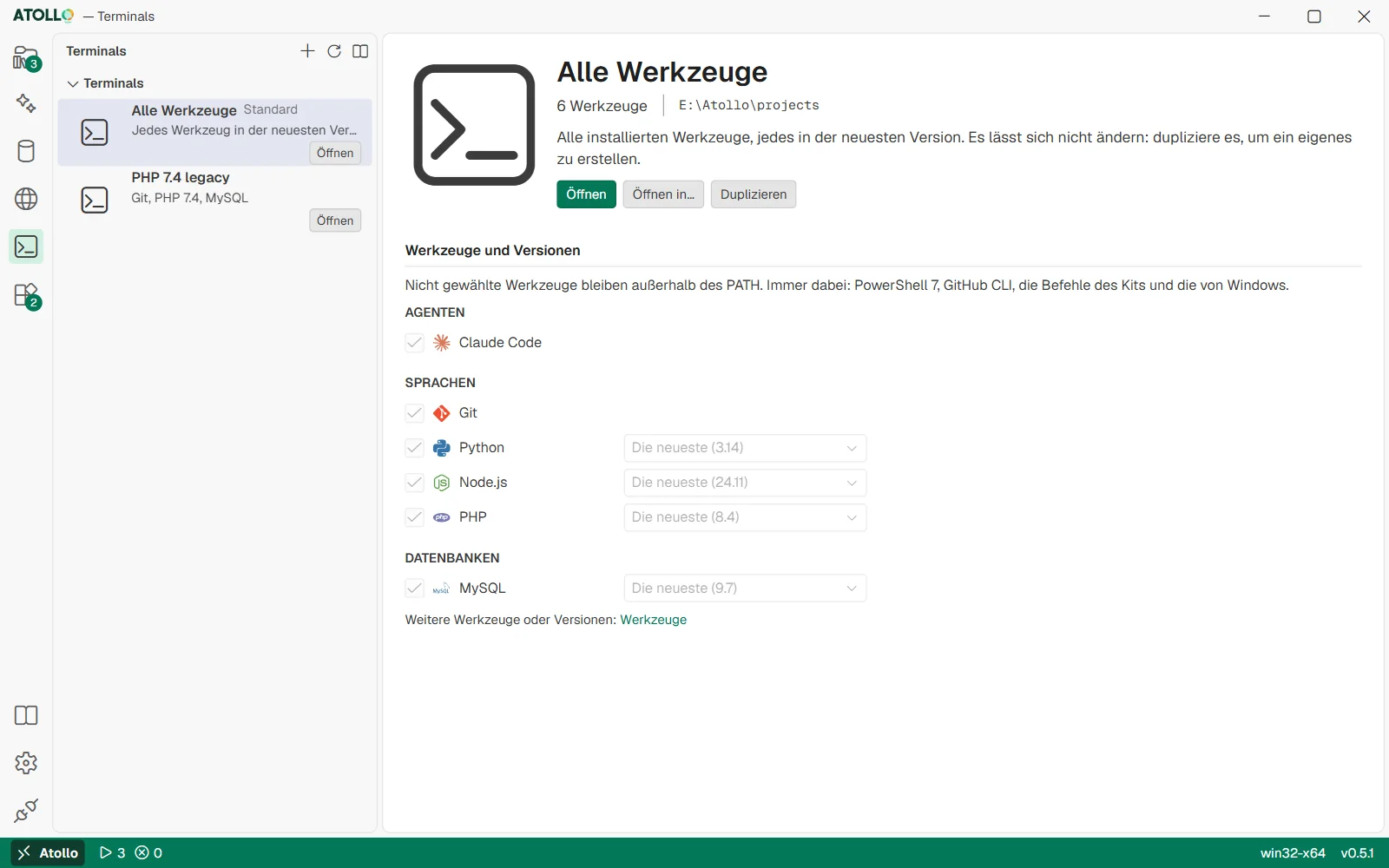
Das Terminal „Alle Werkzeuge“ und deine eigenen; rechts Startordner, Werkzeuge und Versionen.
Die Seite Terminals
Der Bereich „Terminals“ listet das Standardterminal „Alle Werkzeuge“ („Jedes Werkzeug in der neuesten Version“) und die von dir erstellten auf. „Öffnen“ in einer Zeile öffnet die Konsole in ihrem Startordner.
- Auf jedem System öffnet sich eine Registerkarte im Terminalbereich in Atollo, mit der PowerShell 7 des Kits (unter macOS und Linux, falls sie fehlt, bash). Nie das Terminal des PCs: Die Registerkarte lässt sich in ein eigenes Atollo-Fenster verschieben.
- Unter Windows nutzt das Terminal das ConPTY des Kits (conpty.dll und OpenConsole.exe von Microsoft, die Konsole von Windows Terminal), einen Teil der App, der mit den Pflichtkomponenten installiert wird: Fehlt es, lädt die App es herunter, bevor das Terminal öffnet (Fortschritt in „Aktivität“).
- Beim Öffnen erscheinen „Atollo · <Name des Terminals>“ und die Liste der gefundenen Werkzeuge; die Eingabeaufforderung zeigt Atollo und den aktuellen Ordner.
Ein eigenes Terminal erstellen
Nützlich, wenn du immer dieselbe Zusammenstellung brauchst: zum Beispiel ein Terminal „PHP 7.4 legacy“ nur mit PHP 7.4 und Composer, geöffnet im Ordner eines alten Projekts außerhalb des Kits.
- Drück „Neues Terminal“ oben in der Seitenleiste oder „Duplizieren“ bei einem vorhandenen Terminal.
- Gib unter „Allgemein“ den „Name“ und den „Startordner“ ein (jeder Ordner des PCs: „Wählen…“ zum Durchsuchen, „projects verwenden“ für den Projektordner).
- Hak unter „Werkzeuge und Versionen“ die Werkzeuge an (Gruppen Agenten, Sprachen, Datenbanken; „Alle“ und „Keiner“ für den schnellen Weg) und für jedes die Version oder „Die neueste“.
- Drück „Terminal erstellen“ (oder „Speichern“ bei einem vorhandenen), dann „Öffnen“.
- Nicht gewählte Werkzeuge bleiben außerhalb des PATH. Immer vorhanden sind PowerShell 7, GitHub CLI, die Befehle des Kits und die des Systems.
- „Öffnen in…“ öffnet das Terminal nur dieses eine Mal in einem anderen Ordner.
- Wenn du ein Datenbankwerkzeug wählst, kommt sein Client in den PATH (zum Beispiel mysql), aber der Server startet nicht: Den startest du auf der Seite Datenbanken.
- Das Standardterminal lässt sich nicht ändern: Dupliziere es, um ein eigenes zu erstellen. „Löschen“ fragt nach einer Bestätigung (Esc schließt die Frage) und entfernt nur das Terminal, nicht die Werkzeuge.
- Ist eine gewählte Version nicht mehr installiert, verwendet das Terminal die neueste und sagt es, zum Beispiel „PHP 8.2 → 8.4“; ein ganz entferntes Werkzeug bleibt draußen.
Der Terminalbereich
Der Terminalbereich liegt unten, über dem Bereich „Aktivität“. Jede Sitzung ist eine Registerkarte („app · pwsh“, „app · claude“…); „Terminal schließen“ schließt die gewählte (läuft darin noch ein Programm, fragt die App nach einer Bestätigung), und „Terminals ausblenden“ blendet den Bereich aus. In der Statusleiste zählt ein Element die offenen Terminals und blendet sie ein oder aus.
„In ein neues Fenster verschieben“ löst die gewählte Registerkarte: Das Terminal läuft in einem eigenen Fenster weiter, das sich auf einen anderen Bildschirm verschieben oder maximieren lässt, mit derselben Sitzung, ihrer Ausgabe und derselben Schrift (Geist Mono). „Zurück in den Bereich“ legt es wieder zu den Registerkarten; das Fenster zu schließen bewirkt dasselbe, solange das Programm läuft, und hält es nie an. Zum Anhalten „Terminal schließen“, im Fenster oder im Bereich.
Unter Windows und Linux kopiert Strg+C den markierten Text (ohne Markierung geht es an das Programm), Strg+Umschalt+C kopiert, Strg+V und Strg+Umschalt+V fügen ein; unter macOS ⌘C und ⌘V.
Unter der Haube
- Die von dir erstellten Terminals stehen in data\app\terminals.json (Name, Ordner, Werkzeuge und Versionen).
- Die Konsole startet mit pwsh -NoProfile und dem Profil des Kits (data\kit\profile.ps1): Deine PowerShell-Profile und -Module auf dem PC werden nicht geladen.
- In einem Terminal der Seite Terminals enthält die Variable ATOLLO_TERMINAL seinen Namen: Beim Wechsel in den Ordner eines Projekts ändert es die Versionen nicht, es behält die für das Terminal gewählten. Das „Terminal“ eines Projekts verwendet dagegen die Versionen des Projekts.
- Beim Öffnen wird nichts heruntergeladen (außer der PowerShell des Kits, falls sie fehlt): Es zählt, was schon auf dem Datenträger ist.