

5. Werkzeuge und Sprachen
5.1 Die Seite Werkzeuge
Die Tabelle aller Werkzeuge, nach den acht Arten aufgeteilt, die fünf Zustände, sofort installieren und aktualisieren oder erst auswählen und dann „Übernehmen“.
In der App: «Werkzeuge»
Kurz gesagt
- Die Seite Werkzeuge listet alle Komponenten auf, die das Kit installieren kann, in acht Arten aufgeteilt wie auf der Website: System und Editor, KI-Agenten, lokale Modelle, Sprachen, Entwicklungswerkzeuge, Webserver, Datenbanken, Datenbank-Ansicht.
- Die Symbole in den Zeilen wirken sofort: „Installieren“ und „Aktualisieren“ starten, sobald du sie drückst.
- Der Bereich „Aktualisierungen“ listet die installierten Komponenten mit einer neuen Version auf, mit „Was sich ändert“ und „Aktualisieren“; ihre Zahl erscheint auf dem Symbol von Werkzeuge.
- Die Kontrollkästchen bereiten dagegen eine Auswahl vor, die du mit „Übernehmen“ bestätigst: So installierst und entfernst du mehrere Dinge auf einmal.
- Jede Zeile zeigt den Status auf dem Datenträger mit einem Symbol: nicht vorhanden, vorinstalliert, installiert, zu aktualisieren, Fehler.
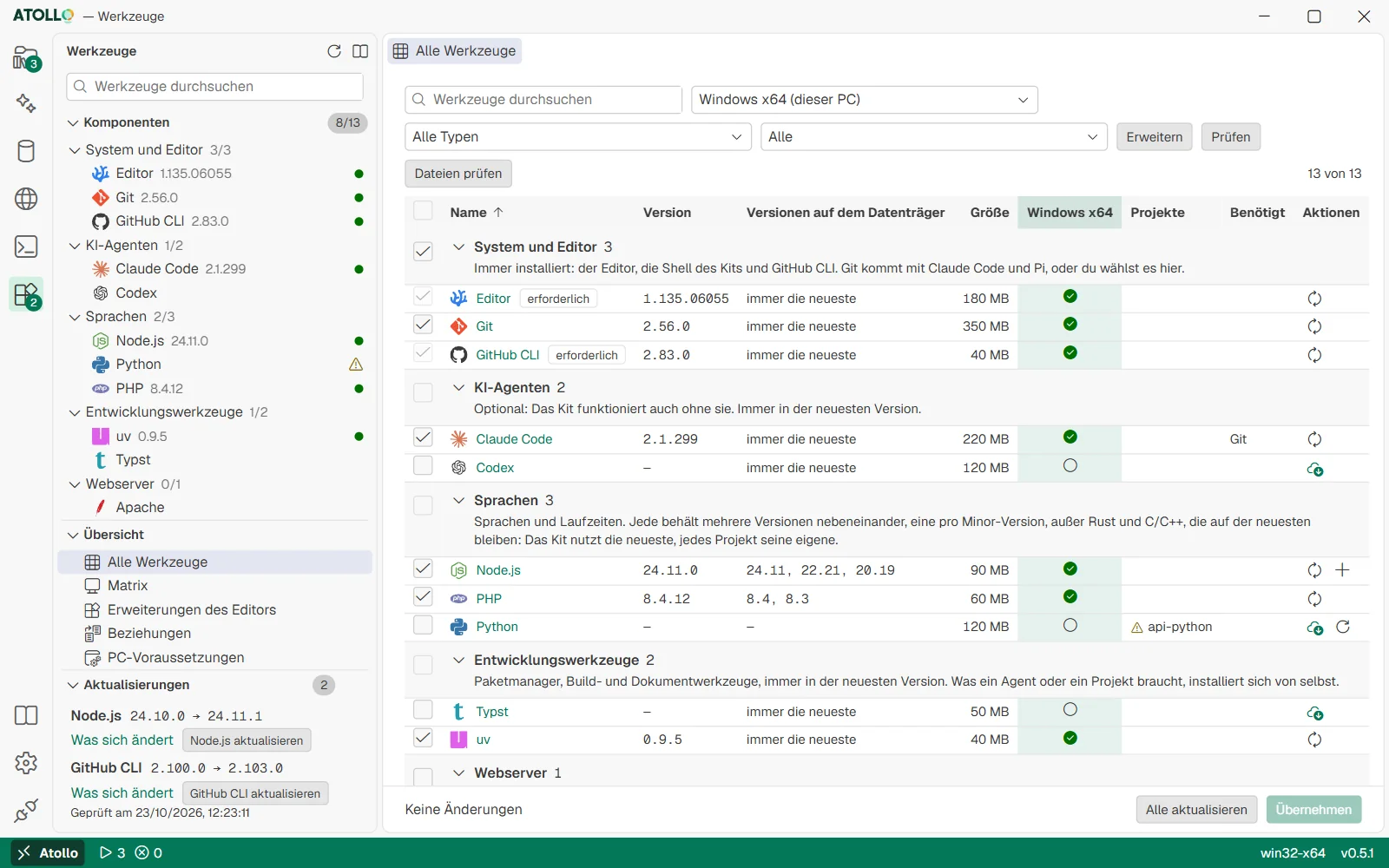
Filter oben, eine Zeile pro Komponente mit Status, Versionen und Aktionen; unten die Leiste mit „Alle aktualisieren“ und „Übernehmen“.
Wie die Seite aufgebaut ist
| Teil | Was er enthält |
|---|---|
| Werkzeuge durchsuchen | Sucht im Namen, in der Beschreibung und in der Kennung. |
| Bereich „Komponenten“ | Ein Baum mit den acht Arten und ihren Komponenten, mit der Anzahl der installierten. Ein Klick öffnet die Registerkarte der Komponente. |
| Bereich „Übersicht“ | Die Gesamtansichten: „Alle Werkzeuge“, „Matrix“, „Erweiterungen des Editors“, „Beziehungen“, „PC-Voraussetzungen“ (Übersichten: Matrix, Beziehungen, Erweiterungen, Anforderungen (5.3)). |
| Bereich „Aktualisierungen“ | Die installierten Komponenten mit einer neuen Version, jede mit „Was sich ändert“ und „Aktualisieren“; die Zahl erscheint auch auf dem Symbol von Werkzeuge in der Aktivitätsleiste. |
| Registerkarte „Alle Werkzeuge“ | Die erste Registerkarte, immer geöffnet: die Tabelle aller Komponenten. |
| Leiste „Übernehmen“ | Unten, immer sichtbar: die ausstehenden Änderungen, „Alle aktualisieren“, „Übernehmen“. |
| Typ | Was er enthält |
|---|---|
| System und Editor | Editor, PowerShell 7, GitHub CLI: immer installiert. Git: frei wählbar, und es kommt mit Claude Code und Pi. |
| KI-Agenten | Claude Code, Codex, Antigravity, Pi: optional, immer in der neuesten Version. |
| Lokale Modelle | llama.cpp, der Server der Sprachmodelle auf dem PC: Pi und der Chat im Browser verwenden sie, ohne Netzwerk. Optional, in einer festgelegten Version; die Modelle werden auf der Seite KI im Bereich Lokale Modelle heruntergeladen (Lokale Modelle: llama.cpp und GGUF (4.4)). |
| Sprachen | Alle Sprachen und Laufzeiten: Python, Node.js, PHP, Go, Java, Rust, Kotlin, .NET, Dart, Zig, Julia, Bun, Deno, C/C++, Ruby, R. Alle können mehrere Versionen nebeneinander haben, außer Rust und C/C++, die auf der neuesten Version bleiben. |
| Entwicklungswerkzeuge | uv, pnpm/yarn, CMake/Ninja, Android SDK, Typst, TinyTeX: eine einzige Version, immer die neueste (nur Typst kann mehrere behalten); die benötigten installieren sich von selbst. |
| Webserver | Apache und Caddy, für die Websites der Projekte und die gemeinsamen Webserver. |
| Datenbanken | Die Server: MySQL und MongoDB (mehrere Versionen), SQLite. |
| Datenbank-Ansicht | Die Datenbanken im Browser: phpMyAdmin für MySQL, mongo-express für MongoDB. Sie öffnen sich auf der Seite Datenbanken, die sie beim ersten Mal installiert. |
Die Tabelle „Alle Werkzeuge“
Über der Tabelle stehen die Filter: die Suche, „Plattform“, „Typ“ („Alle Typen“ oder eine der acht) und „Status“ (Alle, Installiert, Nicht installiert, Zu übernehmen, Von Projekten verwendet), dazu die Schaltflächen „Erweitern“ und „Prüfen“. Die Spalten: Name, Version, Versionen auf dem Datenträger, Größe, Status, Projekte, die es verwenden, was es benötigt, und die Aktionen.
Die Zeilen sind nach Art aufgeteilt. Jede Art hat eine Titelzeile: den Pfeil zum Ein- und Ausklappen, ihren Namen, wie viele Komponenten sie enthält („3“ oder „2 von 5“, wenn ein Filter einige ausblendet), ihre Beschreibung und ein Kästchen „Alle wählen: …“, das alle ihre wählbaren Komponenten wählt; das Kästchen in der Kopfzeile, „Alle angezeigten wählen“, macht dasselbe mit allen sichtbaren Zeilen. Ein Klick auf eine Spaltenüberschrift sortiert die Zeilen innerhalb jeder Art (zu Beginn nach Name).
| Status | Symbol | Bedeutung |
|---|---|---|
| nicht vorhanden | leerer Kreis | Auf dem Datenträger ist nichts vorhanden. Der Tooltip sagt, warum (nicht gewählt, auf diesem System nicht verfügbar…). |
| vorinstalliert | grünes Paket | Die Archive sind schon im Kit, und die Installation wird beim ersten Start auf diesem System abgeschlossen. |
| installiert | grüner Kreis mit Häkchen | Einsatzbereit. |
| zu aktualisieren | gelbes Dreieck | Es muss neu installiert werden, weil das Kit verschoben wurde und diese Komponente nicht mitzieht (das passiert nur unter macOS und Linux). Es bedeutet nicht, dass es eine neue Version gibt. |
| Fehler | roter Kreis mit X | Die letzte Installation ist fehlgeschlagen, oder auf dem Datenträger fehlt ein Teil. Der Tooltip sagt, was. |
Während der Arbeit erscheinen vier weitere Zustände, nur auf dem angezeigten System: „läuft“ (mit dem Prozentsatz des Downloads), „wartet“, „zu installieren“ und „zu entfernen“ (noch nicht übernommene Auswahl).
Sofort handeln oder auswählen und übernehmen
| Befehl | Wo | Was er tut |
|---|---|---|
| Installieren (Wolke) | Zeile einer nicht installierten Komponente | Installiert sie sofort in der neuesten Version. |
| Eine Version installieren (+) | Zeile einer nicht installierten Sprache | Installiert sie sofort in der Version, die du im Menü wählst. |
| Aktualisieren | Zeile einer installierten Komponente | Lädt sofort die neue Version herunter, falls es eine gibt. |
| Eine Version hinzufügen (+) | Zeile einer installierten Sprache | Lädt eine weitere Version neben den vorhandenen herunter. |
| Kontrollkästchen | Jede Zeile außer den immer installierten; „Alle wählen: …“ in der Zeile der Art | Markiert die Komponente zum Installieren oder Entfernen, bis du „Übernehmen“ drückst. |
| Übernehmen | Leiste unten | Zeigt die Zusammenfassung und installiert und entfernt mit „Bestätigen“, was du markiert hast. |
| Alle aktualisieren | Leiste unten | Bringt jede installierte Komponente auf die neueste Version und jede Version auf den neuesten Patch. |
- Hak die hinzuzufügenden Komponenten an und entferne den Haken bei denen, die entfernt werden sollen. Die geänderten Zeilen werden farbig markiert.
- Unten zeigt die Leiste zum Beispiel „2 zu installieren (180 MB), 1 zu entfernen“.
- Drück „Übernehmen“: „Änderungen übernehmen?“ erscheint mit der Liste dessen, was installiert und entfernt wird. „Zurück“ oder Esc schließt die Frage, ohne etwas zu ändern.
- Drück „Bestätigen“. Zuerst wird entfernt, dann installiert; der Fortschritt läuft in der Leiste („Installation 1/3: …“). „Abbrechen“ hält am Ende des laufenden Schritts an.
- Eine Komponente lässt sich nur mit dem Kontrollkästchen und „Übernehmen“ entfernen, nie mit einem Symbol: Dieser Vorgang erfordert eine Bestätigung.
- Abhängigkeiten wirken in beide Richtungen: Wer Kotlin wählt, wählt Java; wer Java entfernt, entfernt Kotlin und Android. Die Beschriftungen der Zeilen erklären es („Benötigt Java: wird mitinstalliert“, „Wird von Kotlin benötigt: bleibt installiert, solange es gebraucht wird“).
- Eine Komponente, die ein Projekt benötigt, die aber nicht gewählt ist, hat ein Dreieck und die Beschriftung „Wird von den Projekten benötigt: … Nicht ausgewählt: wähle es aus, damit sie funktionieren.“
- Eine von Hand vom Datenträger gelöschte Komponente wird beim Öffnen der Seite aus der Auswahl entfernt, mit einer Warnung.
Die Registerkarte einer Komponente
Ein Klick auf den Namen öffnet die Registerkarte. Oben, wie die Seite einer Erweiterung des Editors: das große Logo, der Name, Art, Status und Größe, die Beschreibung und die Schaltflächen „Installieren“/„Behalten“ und „Entfernen“/„Nicht installieren“ (zu übernehmende Auswahl), dazu „Offizielle Website“. Darunter eine Leiste mit drei Abschnitten, einer nach dem anderen:
| Abschnitt | Was er enthält |
|---|---|
| Versionen | Nur für Komponenten mit mehreren Versionen (Sprachen, Webserver, Datenbanken): die Versionen auf dem Datenträger und die herunterladbaren (Mehrere Versionen desselben Werkzeugs (5.2)). |
| Details | Typ, Version, Größe, was es benötigt, wer es braucht, Website. |
| Projekte | Die Projekte, die es verwenden, und bei Sprachen die von jedem gewählte Version. |
„Plattform“, „Erweitern“, „Prüfen“ und „Dateien prüfen“
- „Plattform“ wählt, für welches System du die Komponenten ansiehst (und vorbereitest): Windows x64 oder ARM64, macOS Apple Silicon oder Intel, Linux x64 oder ARM64. Dasselbe Kit auf einem USB-Stick öffnet sich auf allen sechs: Hier kannst du die Programme für ein anderes System vorbereiten, bevor du den Stick dorthin mitnimmst.
- „Erweitern“ fügt für jedes der sechs Systeme eine Statusspalte hinzu; „Reduzieren“ kehrt zu der des gewählten Systems zurück.
- „Prüfen“ fordert jede installierte Komponente auf, mit ihrer Version zu antworten, und fügt in der Statuszelle ein ✓ oder ⚠ hinzu.
- „Dateien prüfen“ vergleicht die Dateien jedes installierten Programms mit denen seiner Installation: Es findet fehlende oder geänderte Dateien, zum Beispiel auf einem beschädigten USB-Stick. Jeder beschädigte Ordner zeigt, wie viele Dateien geändert sind und wie viele fehlen, die ersten Pfade und „Neu installieren“; bei mehr als einem gibt es auch „Alle neu installieren“. Wenn alles in Ordnung ist, erscheint „Keine beschädigte Datei“ mit der Zahl der geprüften Ordner.
- „Neu installieren“ stellt die Dateien des Programms in derselben Version wieder her; Projekte und Datenbanken bleiben unberührt. Nach der Installation hinzugefügte Dateien (pip-Pakete, Gems, Workloads) und solche, die das Kit oder die Programme absichtlich ändern (httpd.conf, config.inc.php, die Logs), sind kein Schaden. Rust, Android und TinyTeX werden nicht geprüft: Ihren Ordner ändern sie selbst.
- Eine Komponente, die installiert wurde, bevor Atollo das Manifest führte, steht in der Liste „Ohne Manifest“: Sie wird ab ihrer nächsten Installation oder Aktualisierung geprüft.
Der Bereich „Aktualisierungen“
In der Seitenleiste von Werkzeuge, unter „Komponenten“ und „Übersicht“, listet der Bereich „Aktualisierungen“ die installierten Komponenten auf, die an ihrer Quelle eine neuere Version haben: statt blind „Alle aktualisieren“ siehst du, was sich ändert, und wählst. Die Zahl der veralteten erscheint im Titel des Bereichs und auf dem Symbol von Werkzeuge in der Aktivitätsleiste („Neue Versionen: 2“).
- Jede Zeile: der Name, die installierte Version → die neue (zum Beispiel 2.100.0 → 2.103.0), „Was sich ändert“ und „Aktualisieren“.
- „Was sich ändert“ öffnet die Versionshinweise der Komponente im Browser (die Changelog- oder Release-Seite ihrer Quelle); hat die Komponente keine, ihre offizielle Website.
- „Aktualisieren“ aktualisiert nur diese Komponente, wie „Aktualisieren“ in ihrer Zeile der Tabelle; wenn die Arbeit fertig ist, verschwindet die Zeile aus dem Bereich.
- Die Versionen werden nach dem Start von selbst abgefragt, höchstens einmal am Tag, nur mit „Automatisches Update“ an in den Einstellungen; „Jetzt prüfen“ (der Kreispfeil im Titel des Bereichs) fragt sie sofort ab. Unten sagt „Geprüft am …“, wann.
- „Alles aktuell.“, wenn nichts veraltet ist; „Noch nicht geprüft…“, solange die Versionen nie abgefragt wurden. Die Komponenten, die Teil der App sind, in einer festgelegten Version, erscheinen nicht: Sie folgen der Version von Atollo. Versionen werden nach Zahlen verglichen (2.10 kommt nach 2.9), und eine ältere Version an der Quelle ist kein Update.
Unter der Haube
- Die Auswahl steht in data\app\components.txt, eine für alle Systeme.
- Die Programme liegen in data\apps\<System>\<Komponente>; die installierte Version in data\app\versions\<System>\<Komponente>.txt.
- Eine entfernte Komponente wird auch aus den Ordnern der anderen Systeme entfernt, die sie auf dem Datenträger haben.
- Der Status „zu aktualisieren“ entspricht einer Datei <Komponente>.reinstall, die geschrieben wird, wenn das Kit den Ordner wechselt und eine conda-Umgebung (R, Ruby, MongoDB und SQLite unter Linux, make) nicht mitziehen kann.
- „Dateien prüfen“ liest .atollo-manifest, das am Ende jeder Installation in den Ordner der Komponente (oder der Version) geschrieben wird: Größe und SHA-256 jeder Datei. „Neu installieren“ schreibt dieselbe Markierung <Komponente>.reinstall (oder <Komponente>@<Version>.reinstall) und bereitet die Komponente erneut vor.
- Die zuletzt abgefragten Versionen für den Bereich „Aktualisierungen“ stehen in data\app\updates.json, mit dem Zeitpunkt der Prüfung. Jede Komponente fragt ihre Quelle so ab, wie es ihr Update täte (eine Anfrage pro installierter Komponente; die an GitHub laufen über den Cache in data\cache\github); eine Quelle, die nicht antwortet, behält die Version vom letzten Mal.