

5. Strumenti e linguaggi
5.1 La pagina Strumenti
La tabella di tutti gli strumenti divisa negli otto tipi, i cinque stati, installare e aggiornare subito o scegliere e poi «Applica».
Nell'app: «Strumenti»
In breve
- La pagina Strumenti elenca tutti i componenti che il kit sa installare, divisi in otto tipi come nel sito: sistema ed editor, agenti AI, modelli locali, linguaggi, strumenti di sviluppo, server web, database, visualizzazione database.
- Le icone delle righe agiscono subito: «Installa» e «Aggiorna» partono appena le premi.
- Il riquadro «Aggiornamenti» elenca i componenti installati con una versione nuova, con «Cosa cambia» e «Aggiorna»; il loro numero compare sull'icona di Strumenti.
- Le caselle invece preparano una scelta, che si conferma con «Applica»: così si installano e tolgono più cose insieme.
- Ogni riga mostra lo stato su disco con un'icona: non esiste, pre-installato, installato, da aggiornare, errore.
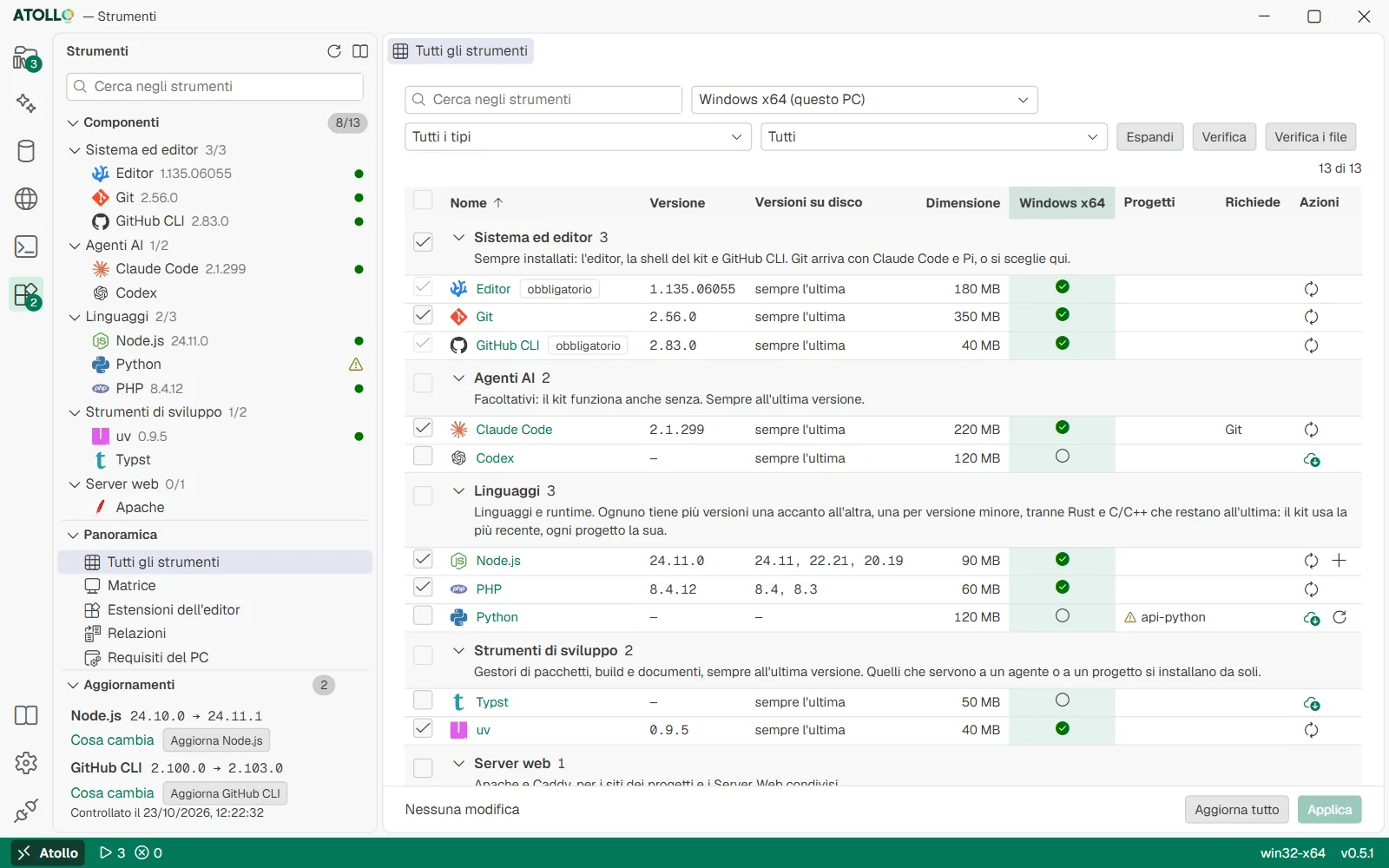
Filtri in alto, una riga per componente con stato, versioni e azioni; in fondo la barra con «Aggiorna tutto» e «Applica».
Com'è fatta la pagina
| Parte | Che cosa contiene |
|---|---|
| Cerca negli strumenti | Cerca nel nome, nella descrizione e nell'identificativo. |
| Riquadro «Componenti» | Un albero con gli otto tipi e i loro componenti, con quanti sono installati. Un clic apre la scheda del componente. |
| Riquadro «Panoramica» | Le viste d'insieme: «Tutti gli strumenti», «Matrice», «Estensioni dell'editor», «Relazioni», «Requisiti del PC» (Panoramiche: matrice, relazioni, estensioni, requisiti (5.3)). |
| Riquadro «Aggiornamenti» | I componenti installati che hanno una versione nuova, ognuno con «Cosa cambia» e «Aggiorna»; il numero compare anche sull'icona di Strumenti nella barra delle attività. |
| Scheda «Tutti gli strumenti» | La prima scheda, sempre aperta: la tabella di tutti i componenti. |
| Barra «Applica» | In fondo, sempre visibile: le modifiche in attesa, «Aggiorna tutto», «Applica». |
| Tipo | Che cosa contiene |
|---|---|
| Sistema ed editor | Editor, PowerShell 7, GitHub CLI: sempre installati. Git: si sceglie, e arriva con Claude Code e Pi. |
| Agenti AI | Claude Code, Codex, Antigravity, Pi: facoltativi, sempre all'ultima versione. |
| Modelli locali | llama.cpp, il server dei modelli linguistici sul PC: li usano Pi e la chat nel browser, senza rete. Facoltativo, a una versione fissata; i modelli si scaricano dalla pagina AI, riquadro Modelli locali (Modelli locali: llama.cpp e i GGUF (4.4)). |
| Linguaggi | Tutti i linguaggi e i runtime: Python, Node.js, PHP, Go, Java, Rust, Kotlin, .NET, Dart, Zig, Julia, Bun, Deno, C/C++, Ruby, R. Tutti possono avere più versioni una accanto all'altra, tranne Rust e C/C++, che restano all'ultima versione. |
| Strumenti di sviluppo | uv, pnpm/yarn, CMake/Ninja, Android SDK, Typst, TinyTeX: una sola versione, sempre l'ultima (solo Typst può tenerne più d'una); quelli che servono si installano da soli. |
| Server web | Apache e Caddy, per i siti dei progetti e i Server Web condivisi. |
| Database | I server: MySQL e MongoDB (più versioni), SQLite. |
| Visualizzazione database | I database nel browser: phpMyAdmin per MySQL, mongo-express per MongoDB. Si aprono dalla pagina Database, che li installa al primo uso. |
La tabella «Tutti gli strumenti»
Sopra la tabella ci sono i filtri: la ricerca, «Piattaforma», «Tipo» («Tutti i tipi» o uno degli otto) e «Stato» (Tutti, Installati, Non installati, Da applicare, Usati dai progetti), più i pulsanti «Espandi» e «Verifica». Le colonne: nome, versione, versioni su disco, dimensione, stato, progetti che lo usano, che cosa richiede e le azioni.
Le righe sono divise per tipo. Ogni tipo ha una riga di titolo: la freccia per chiuderlo o riaprirlo, il nome, quanti componenti contiene («3», oppure «2 di 5» quando un filtro ne nasconde qualcuno), la sua descrizione e una casella «Scegli tutti: …» che sceglie tutti i suoi componenti che si possono scegliere; la casella nell'intestazione, «Scegli tutti quelli mostrati», fa lo stesso con tutte le righe visibili. Un clic sull'intestazione di una colonna ordina le righe dentro ogni tipo (all'inizio per nome).
| Stato | Icona | Significato |
|---|---|---|
| non esiste | cerchio vuoto | Non c'è niente su disco. Il suggerimento dice perché (non scelto, non disponibile su quel sistema…). |
| pre-installato | pacchetto verde | Gli archivi sono già nel kit e l'installazione si completa al primo avvio su quel sistema. |
| installato | cerchio verde con la spunta | Pronto all'uso. |
| da aggiornare | triangolo giallo | Va reinstallato perché il kit è stato spostato e quel componente non lo segue (succede solo su macOS e Linux). Non vuol dire che esista una versione nuova. |
| errore | cerchio rosso con la X | L'ultima installazione non è riuscita, oppure su disco manca una parte. Il suggerimento dice che cosa. |
Durante il lavoro compaiono altri quattro stati, solo sul sistema mostrato: «in corso» (con la percentuale del download), «in coda», «da installare» e «da rimuovere» (scelte non ancora applicate).
Agire subito o scegliere e applicare
| Comando | Dove | Che cosa fa |
|---|---|---|
| Installa (nuvola) | Riga di un componente non installato | Lo installa subito, all'ultima versione. |
| Installa una versione (+) | Riga di un linguaggio non installato | Lo installa subito nella versione che scegli dal menu. |
| Aggiorna | Riga di un componente installato | Scarica subito la versione nuova, se c'è. |
| Aggiungi una versione (+) | Riga di un linguaggio installato | Scarica un'altra versione accanto a quelle che hai. |
| Casella | Ogni riga tranne quelle sempre installate; «Scegli tutti: …» nella riga del tipo | Segna il componente da installare o da togliere, in attesa di «Applica». |
| Applica | Barra in fondo | Mostra il riepilogo e, con «Conferma», installa e toglie ciò che hai segnato. |
| Aggiorna tutto | Barra in fondo | Porta ogni componente installato all'ultima versione e ogni versione all'ultima correzione. |
- Spunta i componenti da aggiungere e togli la spunta a quelli da rimuovere. Le righe cambiate si colorano.
- In fondo la barra dice per esempio «2 da installare (180 MB), 1 da rimuovere».
- Premi «Applica»: compare «Applicare le modifiche?» con l'elenco di ciò che si installa e si toglie. «Indietro» o Esc chiudono la domanda senza cambiare niente.
- Premi «Conferma». Prima si tolgono, poi si installano; lo stato scorre nella barra («Installazione 1/3: …»). «Annulla» ferma alla fine del passo in corso.
- Togliere un componente è possibile solo con la casella e «Applica», mai con un'icona: è un'operazione che vuole conferma.
- Le dipendenze seguono in entrambi i sensi: scegliere Kotlin sceglie Java, togliere Java toglie Kotlin e Android. Le etichette delle righe lo spiegano («Richiede Java: si installa insieme», «Serve a Kotlin: resta installato finché serve»).
- Un componente richiesto da un progetto ma non scelto ha un triangolo e l'etichetta «Serve ai progetti: … Non è scelto: sceglilo perché funzionino.»
- Un componente cancellato a mano dal disco viene tolto dalla scelta all'apertura della pagina, con un avviso.
La scheda di un componente
Un clic sul nome apre la scheda. In alto, come la pagina di un'estensione dell'editor: il logo grande, il nome, tipo, stato e dimensione, la descrizione e i pulsanti «Installa»/«Mantieni» e «Rimuovi»/«Non installare» (scelte da applicare), più «Sito ufficiale». Sotto, una barra con tre sezioni, una alla volta:
| Sezione | Che cosa contiene |
|---|---|
| Versioni | Solo per i componenti con più versioni (linguaggi, server web, database): le versioni su disco e quelle da scaricare (Più versioni dello stesso strumento (5.2)). |
| Dettagli | Tipo, versione, dimensione, che cosa richiede, a chi serve, sito. |
| Progetti | I progetti che lo usano e, per i linguaggi, la versione scelta da ciascuno. |
«Piattaforma», «Espandi», «Verifica» e «Verifica i file»
- «Piattaforma» sceglie per quale sistema guardare (e preparare) i componenti: Windows x64 o ARM64, macOS Apple Silicon o Intel, Linux x64 o ARM64. Lo stesso kit su una chiavetta si apre su tutti e sei: da qui puoi preparare i programmi per un altro sistema prima di portarci la chiavetta.
- «Espandi» aggiunge una colonna di stato per ognuno dei sei sistemi; «Riduci» torna a quella del sistema scelto.
- «Verifica» chiede a ogni componente installato di rispondere con la sua versione, e aggiunge un segno ✓ o ⚠ nella cella dello stato.
- «Verifica i file» confronta i file di ogni programma installato con quelli della sua installazione: trova i file mancanti o cambiati, per esempio su una chiavetta danneggiata. Ogni cartella danneggiata mostra quanti file sono cambiati e quanti mancano, i primi percorsi e «Reinstalla»; con più di una c'è anche «Reinstalla tutti». Se va tutto bene compare «Nessun file danneggiato» con il numero di cartelle verificate.
- «Reinstalla» rimette i file del programma alla stessa versione; progetti e database non si toccano. I file aggiunti dopo l'installazione (pacchetti pip, gem, workload) e quelli che il kit o i programmi cambiano apposta (httpd.conf, config.inc.php, i log) non sono un danno. Rust, Android e TinyTeX non si verificano: la loro cartella la cambiano loro.
- Un componente installato prima che Atollo tenesse il manifesto compare nell'elenco «Senza manifesto»: si verifica dalla sua prossima installazione o aggiornamento.
Il riquadro «Aggiornamenti»
Nella barra laterale di Strumenti, sotto «Componenti» e «Panoramica», il riquadro «Aggiornamenti» elenca i componenti installati che alla loro fonte hanno una versione più recente: invece di «Aggiorna tutto» alla cieca, vedi che cosa cambia e scegli. Il numero di quelli indietro compare sul titolo del riquadro e sull'icona di Strumenti nella barra delle attività («Versioni nuove: 2»).
- Ogni riga: il nome, la versione installata → quella nuova (per esempio 2.100.0 → 2.103.0), «Cosa cambia» e «Aggiorna».
- «Cosa cambia» apre nel browser le note di rilascio del componente (la pagina dei cambiamenti o delle release della sua fonte); se il componente non ne ha, il suo sito ufficiale.
- «Aggiorna» aggiorna solo quel componente, come «Aggiorna» nella sua riga della tabella; a lavoro finito la riga sparisce dal riquadro.
- Le versioni si chiedono da sole dopo l'avvio, al massimo una volta al giorno, solo con «Aggiornamento automatico» attivo nelle Impostazioni; «Controlla ora» (la freccia circolare sul titolo del riquadro) le chiede subito. In fondo, «Controllato il …» dice quando.
- «Tutto aggiornato.» quando niente è indietro; «Non ancora controllato…» finché le versioni non sono mai state chieste. I componenti che fanno parte dell'app, a una versione fissata, non compaiono: seguono la versione di Atollo. Le versioni si confrontano per numeri (2.10 viene dopo 2.9), e una versione più vecchia alla fonte non è un aggiornamento.
Sotto il cofano
- La scelta è in data\app\components.txt, una per tutti i sistemi.
- I programmi sono in data\apps\<sistema>\<componente>; la versione installata in data\app\versions\<sistema>\<componente>.txt.
- Un componente tolto viene tolto anche dalle cartelle degli altri sistemi che lo hanno su disco.
- Lo stato «da aggiornare» corrisponde a un file <componente>.reinstall, scritto quando il kit cambia cartella e un ambiente conda (R, Ruby, MongoDB e SQLite su Linux, make) non può seguirlo.
- «Verifica i file» legge .atollo-manifest, scritto alla fine di ogni installazione nella cartella del componente (o della versione): dimensione e SHA-256 di ogni file. «Reinstalla» scrive lo stesso segno <componente>.reinstall (o <componente>@<versione>.reinstall) e prepara di nuovo il componente.
- Le ultime versioni chieste per il riquadro «Aggiornamenti» sono in data\app\updates.json, con l'ora del controllo. Ogni componente le chiede alla sua fonte come farebbe un suo aggiornamento (una richiesta per componente installato; quelle a GitHub passano dalla cache di data\cache\github); una fonte che non risponde tiene la versione dell'ultima volta.