

3. Database, siti e terminali
3.3 Siti web e indirizzi .localhost
Servire una cartella come sito: file statici, PHP, Caddy o Apache. I server condivisi della pagina «Server Web», i domini .localhost e gli alias.
Nell'app: «Server Web»
In breve
- Nella sezione «Sito web» di un progetto scegli una cartella e come servirla: file statici, PHP, Caddy o Apache.
- Con Caddy e Apache il sito entra in un server condiviso con gli altri progetti delle stesse versioni, su un indirizzo come http://mio-sito.localhost:8081.
- La pagina «Server Web» mostra questi server condivisi (pool) e permette di crearne di tuoi (profili).
- I siti rispondono solo a questo PC, salvo che tu non attivi la rete locale nelle Impostazioni.
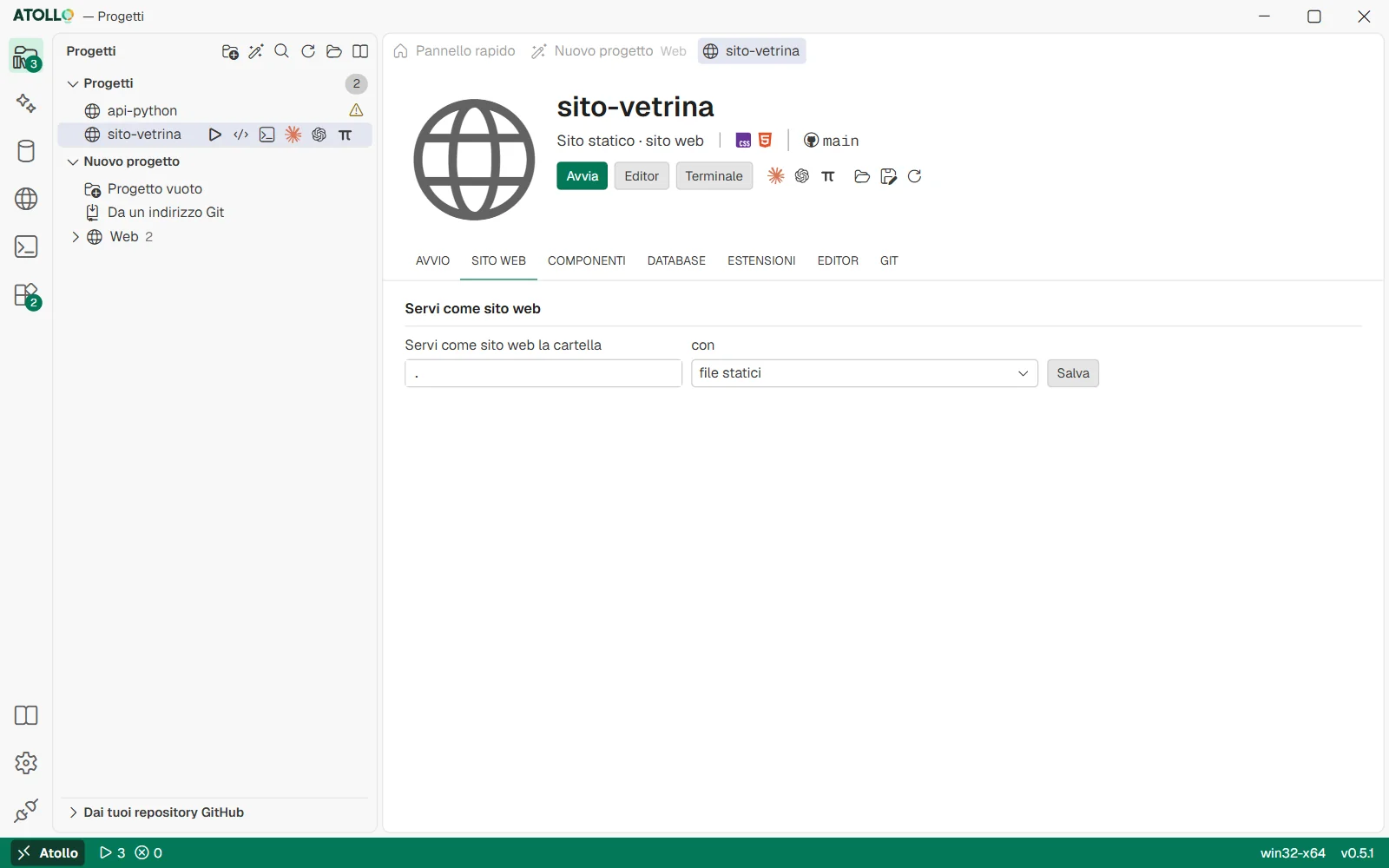
La cartella da servire, il modo (file statici, PHP, Caddy, Apache) e, per Caddy e Apache, profilo, domini e alias.
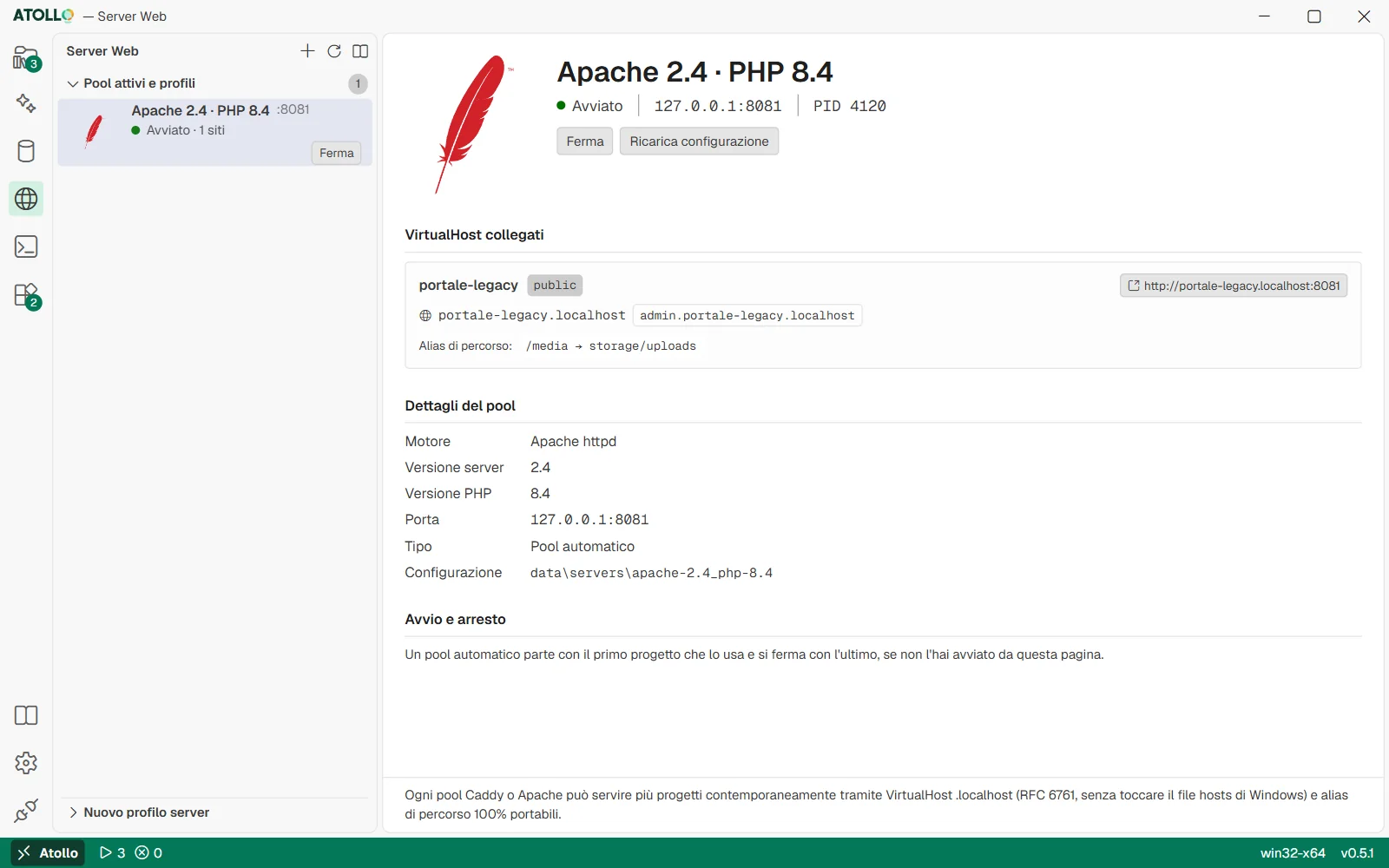
I pool e i profili a sinistra; a destra i siti collegati, i dettagli e le opzioni di avvio del pool scelto.
Servire un progetto come sito
- Apri il progetto e la sezione «Sito web».
- In «Servi come sito web la cartella» scrivi la cartella da pubblicare: . per tutto il progetto, oppure per esempio public.
- In «con» scegli come servirla (vedi la tabella).
- Per Caddy e Apache scegli anche il «Profilo server».
- Premi «Salva». Il sito diventa l'azione predefinita del progetto: si avvia con «Avvia».
| Scelta | Quando usarla |
|---|---|
| file statici | HTML, CSS, JavaScript già pronti. È la scelta iniziale. Il kit usa il suo piccolo server di file, che risponde anche come <progetto>.localhost. |
| PHP (server integrato) | Un sito PHP semplice, servito dal server integrato di PHP. |
| Caddy | Un sito PHP o statico servito da Caddy. Caddy non legge i file .htaccess: le regole di riscrittura le genera il kit dal tipo di progetto. |
| Apache | Un sito che ha bisogno di Apache e dei suoi file .htaccess (molti CMS PHP). |
«Togli il sito» toglie la configurazione. Per cambiarla, ferma prima il sito: la modifica vale dal prossimo avvio.
Il profilo server: condiviso o tutto suo
| Profilo | Che cosa succede |
|---|---|
| Automatico (pool per versione) | La scelta iniziale. Il sito entra nel server condiviso delle sue versioni (per esempio Apache 2.4 con PHP 8.4), insieme agli altri progetti che usano le stesse: un'unica porta, un nome per ogni sito. |
| Server tutto suo (porta del progetto) | Un Caddy o un Apache solo per questo progetto, sulla porta del progetto. La configurazione è in data\projects\<progetto>\apache o \caddy, e le tue direttive vanno nella sottocartella conf.d (file .conf per Apache, .caddy per Caddy). |
| Un profilo tuo | Uno dei profili creati nella pagina Server Web, per esempio con una versione di PHP precisa. |
- AvviaPremi «Avvia» nel progetto.
- PoolIl kit accende il pool delle sue versioni, o lo ricarica se è già acceso.
- NomeIl sito riceve il nome <progetto>.localhost.
- IndirizzoLo apri su http://<progetto>.localhost:<porta del pool>.
- «Ferma» sgancia il sito dal pool. Un pool acceso dai progetti si spegne con l'ultimo progetto, a meno che tu non l'abbia avviato dalla pagina Server Web o che il suo profilo dica «Mantieni attivo anche senza progetti».
- Se il pool automatico non riesce a partire, il sito usa un server tutto suo e l'output lo dice: «Il server condiviso … non è partito (…): il sito usa un server tutto suo.»
- Nel pool il sito tiene le tue direttive, come con un server tutto suo: Apache include i file .conf di data\projects\<progetto>\apache\conf.d, Caddy importa i .caddy di data\projects\<progetto>\caddy\conf.d.
Domini .localhost e alias
Con Caddy e Apache puoi dare al sito altri nomi e collegare cartelle di altri posti. I nomi che finiscono in .localhost portano sempre a questo PC, senza toccare il file hosts di Windows.
| Campo | Esempio | Effetto |
|---|---|---|
| Domini .localhost aggiuntivi | api.negozio.localhost, admin.negozio.localhost | Il sito risponde anche a questi nomi. Solo nomi che finiscono in .localhost. |
| Alias di percorso portabili | /media → storage/uploads | L'indirizzo /media serve la cartella storage/uploads del progetto. Con @altro-progetto/public puoi servire la cartella di un altro progetto. |
«Aggiungi alias» aggiunge una riga «Percorso URL» → «Cartella relativa»; «Rimuovi» la toglie. Le cartelle devono essere relative (niente percorsi assoluti né ..), così il sito continua a funzionare se il kit cambia lettera o PC.
La pagina «Server Web»
Il riquadro «Pool attivi e profili» elenca i server condivisi con la porta, lo stato e il numero di siti. Un clic ne apre la pagina:
| Parte | Che cosa contiene |
|---|---|
| VirtualHost collegati | I siti del pool: progetto, cartella, indirizzo cliccabile, nomi e alias. «Sganciato: il progetto è fermo» se il progetto è stato fermato. |
| Dettagli del pool | Motore, versione del server, versione di PHP, porta, tipo (pool automatico o profilo manuale), cartella della configurazione. |
| Avvio e arresto | Per un profilo: «Mantieni attivo anche senza progetti» e «Avvia con Atollo». Un pool automatico parte con il primo progetto che lo usa e si ferma con l'ultimo. |
I pulsanti in alto: «Avvia» o «Ferma», «Ricarica configurazione» e, per i profili, «Elimina profilo», che chiede prima conferma. Un pool ancora acceso ma non più legato a progetti o profili mostra un avviso: fermalo. Un progetto creato, clonato o eliminato compare o sparisce subito dalla pagina.
- Per creare un profilo premi «Nuovo profilo server» in cima alla barra laterale.
- Compila «Nome del profilo», «Server web» (Caddy o Apache httpd), «Versione server», «Versione PHP» e, se vuoi, «Porta» (altrimenti il kit ne sceglie una libera tra 8081 e 8999). Una porta che ha già un altro pool, una versione di un database o un'azione di un progetto, o una fra 7000 e 7099 (dell'editor), viene rifiutata: il messaggio dice di chi è.
- Scegli se tenerlo acceso anche senza progetti e se avviarlo con Atollo, poi premi «Crea profilo».
- Nella sezione «Sito web» dei progetti, scegli il profilo nel menu «Profilo server».
Farsi vedere dagli altri PC della rete
Di norma i siti rispondono solo a questo PC. Per provarli da un telefono o da un altro computer della stessa rete, attiva «Permetti ai server dei progetti di farsi raggiungere dagli altri PC della rete» in Impostazioni › Rete: Rete aziendale: proxy, certificati, rete locale (6.3). Gli altri dispositivi usano l'indirizzo IP di questo PC e la porta, anche con il server integrato di PHP; i nomi .localhost funzionano solo qui. Mentre il sito è in corso, la riga «Dal telefono» nel dettaglio dell'azione mostra quell'indirizzo con il suo QR, da inquadrare con il telefono. Database e phpMyAdmin restano comunque chiusi alla rete.
Sotto il cofano
- La configurazione del sito è nel file panel.json del progetto (azione site); i profili in data\app\servers.json.
- La configurazione dei pool viene rigenerata a ogni avvio e ricarica in data\servers\<pool> (httpd.conf o Caddyfile, una cartella vhosts con un file per sito, i log), mai nel progetto.
- I pool automatici hanno un nome come apache-2.4_php-8.4 o caddy-2.11 e una porta tra 8081 e 8999 ricordata fra un avvio e l'altro, scelta fuori dalle porte che hanno già gli altri pool, i database e le azioni dei progetti.
- Solo HTTP, niente HTTPS. Il PHP gira come FastCGI (php-cgi con Caddy su Windows, php-fpm su macOS e Linux).
- Ricarica: Caddy si ricarica senza fermarsi; Apache, o un cambio di porta o di PHP, fa ripartire il pool.