

7. Das Kit mitnehmen
7.1 Das Laufwerk sicher entfernen
Alles schließen, was das Kit geöffnet hat, bevor du den USB-Stick oder die Festplatte abziehst, ohne Daten zu verlieren.
In der App: «Laufwerk entfernen»
Kurz gesagt
- Bevor du den USB-Stick oder das Laufwerk des Kits abziehst, verwende die Seite „Laufwerk entfernen“.
- Sie schließt geordnet alles, was das Kit geöffnet hat: Projekte, Server, Editor, Konsolen, Datenbanken.
- Schließe dann Atollo und entferne das Laufwerk mit „Hardware sicher entfernen“ von Windows.
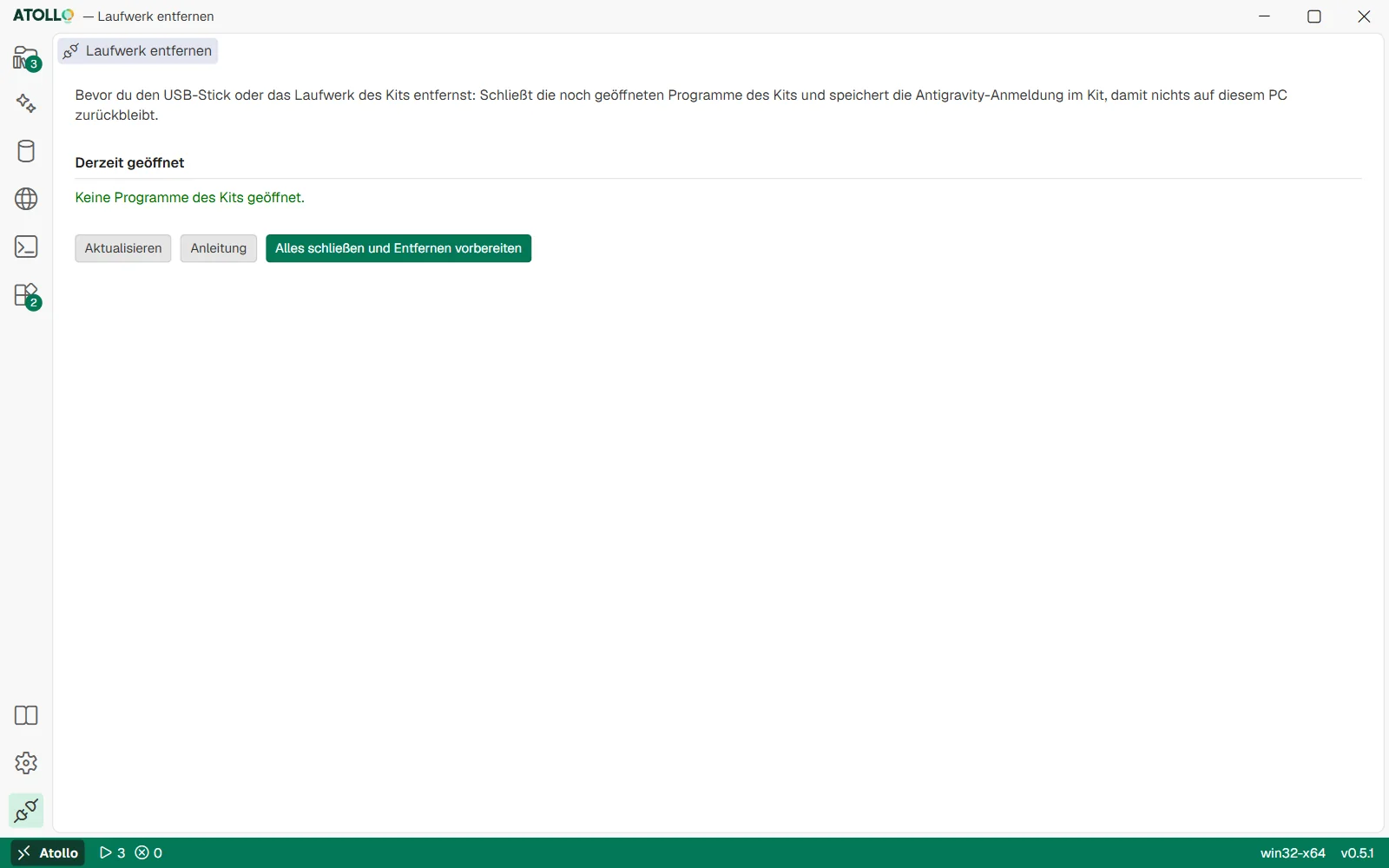
Was gerade geöffnet ist und die Schaltfläche, die alles schließt, bevor du das Laufwerk abziehst.
Warum das nötig ist
Eine plötzlich abgeschaltete Datenbank kann die zuletzt geschriebenen Daten verlieren, und ein Programm mit einer geöffneten Datei auf dem USB-Stick hindert Windows daran, ihn zu entfernen. Die Seite schließt alles auf die richtige Weise: die Datenbanken mit ihrem Befehl zum Herunterfahren, die Server und die Programme einzeln. Und sie speichert die Antigravity-Anmeldung im Kit, damit auf dem PC nichts zurückbleibt.
Schritt für Schritt
- Speichere die offene Arbeit im Editor und in den anderen Programmen.
- Öffne „Laufwerk entfernen“ (das letzte Symbol unten in der Aktivitätsleiste). Der Teil „Derzeit geöffnet“ listet auf, was geöffnet ist: laufende Installation, Editor, Konsolen, gestartete Projekte, gestartete Datenbanken, der Server der lokalen Modelle und die außerhalb der App gestarteten Programme des Kits, mit Name und PID.
- Klicke auf „Alles schließen und Entfernen vorbereiten“.
- Wenn „Programme des Kits geschlossen und Antigravity-Anmeldung im Kit gespeichert.“ erscheint, klicke auf „Atollo schließen“. Wenn etwas geöffnet geblieben ist, steht es unter „Noch geöffnet (schließe sie manuell)“.
- Entferne das Laufwerk über das System: unter Windows mit dem Symbol „Hardware sicher entfernen“; unter macOS, indem du es im Finder auswirfst.
Und wenn ich einfach das Fenster schließe?
Wenn etwas geöffnet ist, fragt Atollo „Atollo schließen?“ und listet auf, was geschlossen wird. „Alles schließen“ stoppt Aktionen und Server, fährt die Datenbanken geordnet herunter und beendet sich. Auch das ist sicher; die Seite „Laufwerk entfernen“ schließt zusätzlich die außerhalb der App gestarteten Programme des Kits (zum Beispiel aus einer Konsole) und sagt dir, ob etwas übrig bleibt.
Dasselbe gilt für „Atollo schließen“ im Menü des Atollo-Symbols, im Infobereich von Windows, in der Menüleiste von macOS oder im Statusbereich von Linux. Dieses Menü hat auch „Atollo anzeigen“ und „Projekte“ mit den zuletzt verwendeten Projekten: Ein Klick öffnet die Seite des Projekts.
Unter der Haube
Die Reihenfolge, in der die Seite die Dinge schließt:
- InstallationSie hält am Ende des laufenden Schritts an.
- ProjekteDie gestarteten Aktionen.
- WebserverDie Pools von Caddy und Apache.
- EditorDie Fenster; der Server des Editors stoppt direkt nach den Datenbanken.
- DatenbankenGeordnetes Herunterfahren von MySQL und MongoDB, jeder gestarteten Version.
- Der RestKonsolen und jeder Prozess, dessen Programm im Kit liegt.
- AntigravityDie Anmeldung kehrt ins Kit zurück, das System wird wieder wie vorher.
Das Kit findet keine Programme des PCs, die eine Datei des USB-Sticks geöffnet haben (zum Beispiel ein Dokument in einer externen App): Schließe sie selbst.