

7. Emporter le kit avec vous
7.1 Retirer le lecteur en toute sécurité
Fermer tout ce que le kit a ouvert avant de débrancher la clé ou le disque, sans perdre de données.
Dans l'application: «Retirer le lecteur»
En bref
- Avant de débrancher la clé USB ou le disque du kit, utilisez la page « Retirer le lecteur ».
- Elle ferme proprement tout ce que le kit a ouvert : projets, serveurs, éditeur, consoles, bases de données.
- Fermez ensuite Atollo et retirez le lecteur avec le « Retirer le périphérique en toute sécurité » de Windows.
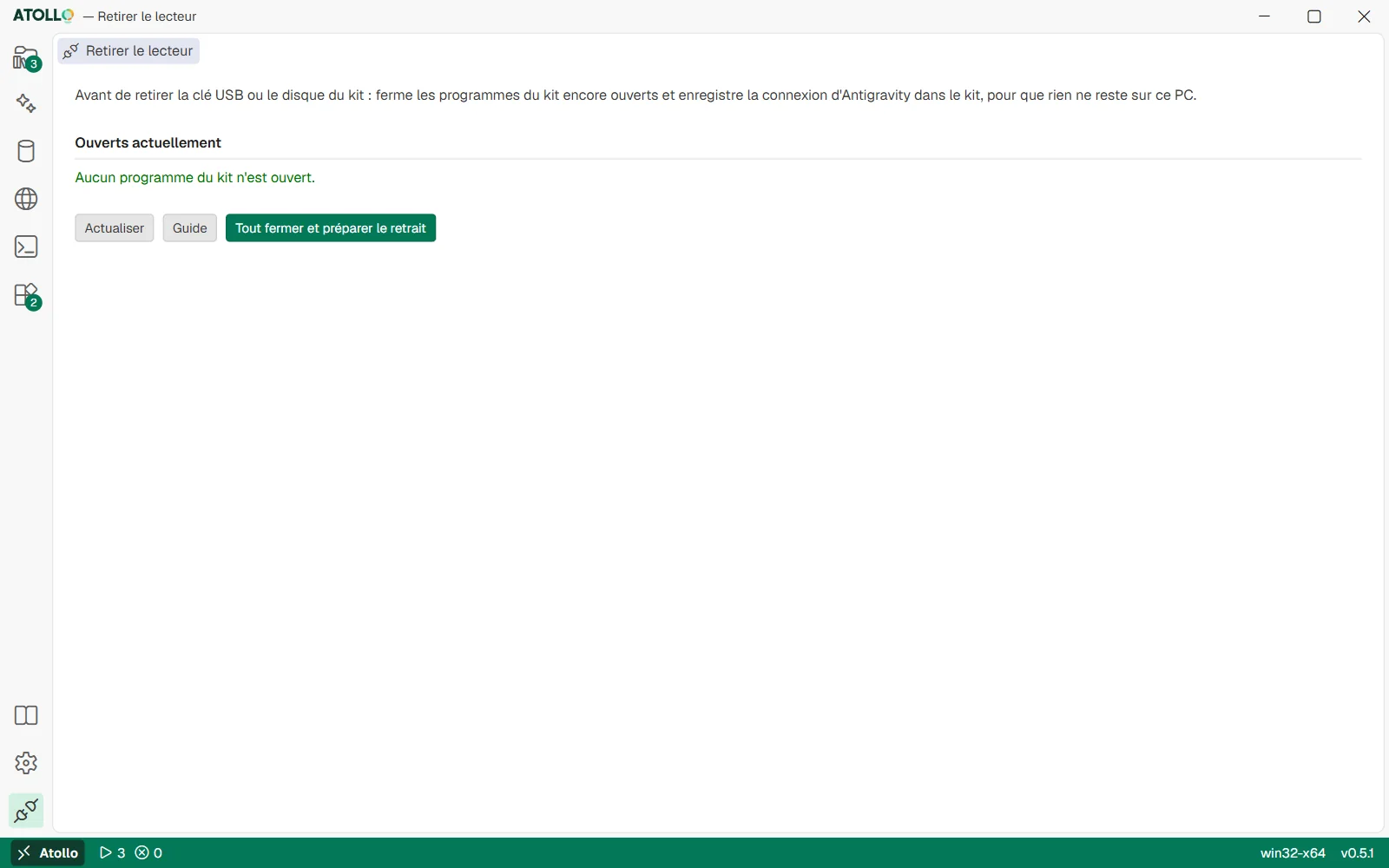
Ce qui est ouvert maintenant et le bouton qui ferme tout avant de débrancher le lecteur.
Pourquoi c'est utile
Une base de données arrêtée brutalement peut perdre les dernières données écrites, et un programme qui a un fichier ouvert sur la clé USB empêche Windows de la retirer. La page ferme tout comme il faut : les bases de données avec leur commande d'arrêt, les serveurs et les programmes un par un. Et elle enregistre dans le kit la connexion d'Antigravity, ainsi rien ne reste sur le PC.
Pas à pas
- Enregistrez le travail ouvert dans l'éditeur et les autres programmes.
- Ouvrez « Retirer le lecteur » (la dernière icône en bas de la barre d'activité). La partie « Ouverts actuellement » liste ce qui est ouvert : installation en cours, éditeur, consoles, projets lancés, bases de données démarrées, le serveur des modèles locaux et les programmes du kit lancés hors de l'application, avec nom et PID.
- Appuyez sur « Tout fermer et préparer le retrait ».
- Quand « Programmes du kit fermés et connexion d'Antigravity enregistrée dans le kit. » apparaît, appuyez sur « Fermer Atollo ». Si quelque chose est resté ouvert, c'est listé sous « Encore ouverts (fermez-les manuellement) ».
- Retirez le lecteur du système : sur Windows avec l'icône « Retirer le périphérique en toute sécurité » ; sur macOS en l'éjectant depuis le Finder.
Et si je ferme simplement la fenêtre ?
Si quelque chose est ouvert, Atollo demande « Fermer Atollo ? » et liste ce qui va être fermé. « Tout fermer » arrête les actions et les serveurs, éteint proprement les bases de données et quitte. C'est sûr aussi ; la page « Retirer le lecteur » ferme en plus les programmes du kit lancés hors de l'application (par exemple depuis une console) et vous dit s'il reste quelque chose.
Il en va de même pour « Fermer Atollo » dans le menu de l'icône d'Atollo, dans la zone de notification de Windows, la barre des menus de macOS ou la zone d'état de Linux. Ce menu propose aussi « Afficher Atollo » et « Projets », avec les projets les plus récents : un clic ouvre la page du projet.
Sous le capot
L'ordre dans lequel la page ferme les choses :
- InstallationElle s'arrête à la fin de l'étape en cours.
- ProjetsLes actions lancées.
- Serveurs webLes pools de Caddy et Apache.
- ÉditeurLes fenêtres ; le serveur de l'éditeur s'arrête juste après les bases de données.
- Bases de donnéesArrêt propre de MySQL et MongoDB, chaque version démarrée.
- Le resteLes consoles et chaque processus dont le programme est dans le kit.
- AntigravityLa connexion revient dans le kit, le système redevient comme avant.
Le kit ne trouve pas les programmes du PC qui ont ouvert un fichier de la clé USB (par exemple un document ouvert dans une application externe) : fermez-les vous-même.