

4. IA : agents et modèles locaux
4.1 Les agents : Claude Code, Codex, Antigravity, Pi
Ce qu'ils sont, comment les installer, comment les ouvrir dans un projet, la connexion à votre compte et la déconnexion.
Dans l'application: «IA › Agents»
En bref
- Un agent IA est un assistant qui travaille dans le dossier du projet : il lit le code, le modifie, exécute des commandes.
- Le kit en propose quatre : Claude Code (Anthropic), Codex (OpenAI), Antigravity (Google) et Pi (Earendil). Ils s'installent depuis Outils.
- Pi fonctionne aussi sans compte, sur les modèles locaux du kit, qui tournent sur votre PC.
- Ils s'ouvrent toujours dans un projet, depuis la page Projets, avec le bouton qui porte le logo de l'agent.
- La connexion à votre compte se fait au premier lancement de l'agent et reste dans le kit, même sur un autre PC.
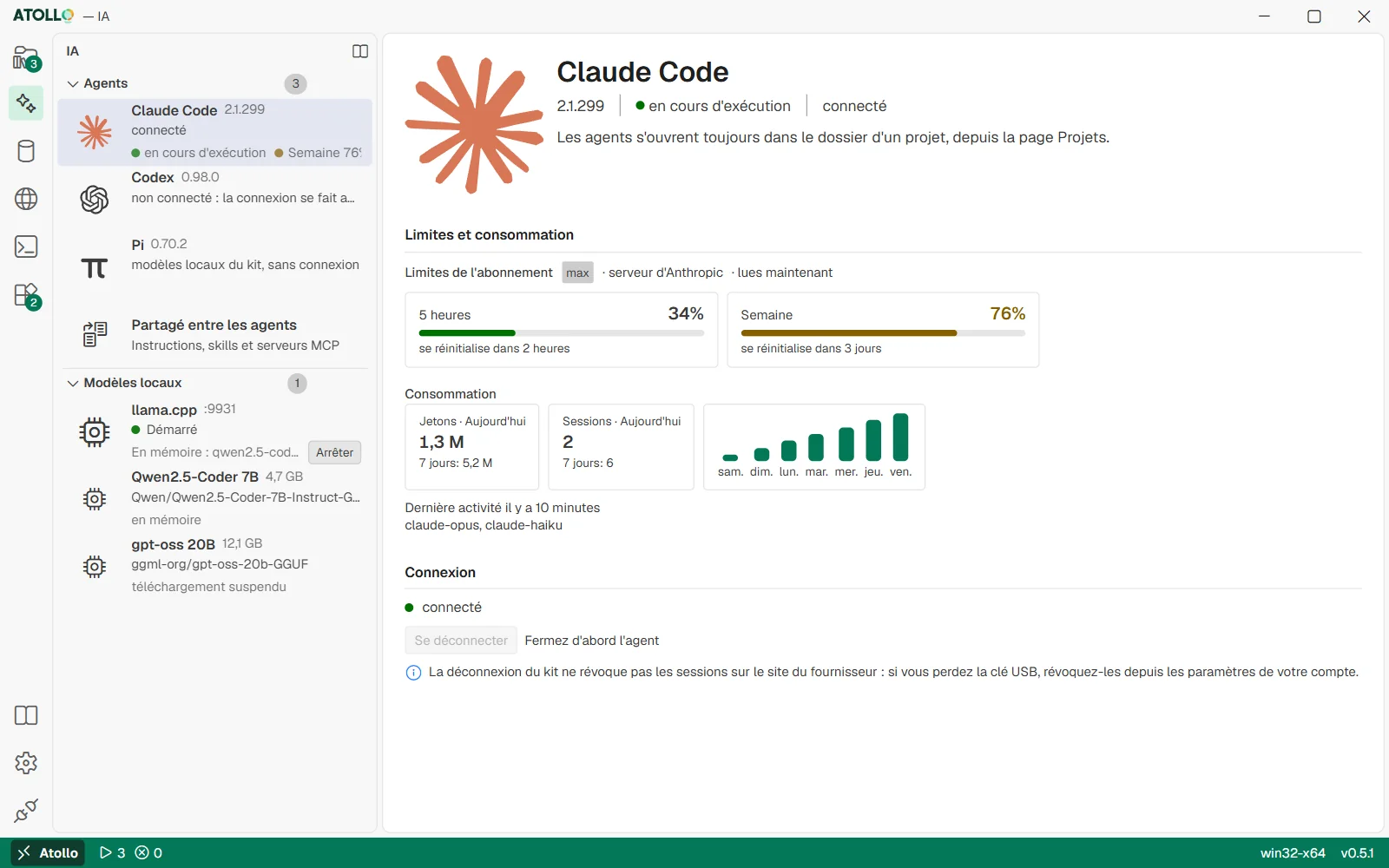
Dans le volet Agents, les agents installés avec connexion et limite la plus haute, puis la ligne « Partagé entre les agents » ; à droite limites et consommation et connexion de l'agent choisi.
Ce qu'ils sont et ce qu'il faut
Un agent est un programme en ligne de commande qui dialogue avec un modèle d'intelligence artificielle du fournisseur. Vous lui demandez en français ce qu'il doit faire (« ajoute une page de contact », « pourquoi ce test échoue-t-il ? ») et il lit les fichiers, propose des modifications, exécute des commandes et vous montre les résultats. Pour l'utiliser, il faut un compte chez le fournisseur avec un abonnement qui l'inclut, ou une clé API ; Pi peut utiliser à la place un modèle local, sans compte.
| Agent | Fournisseur | Connexion |
|---|---|---|
| Claude Code | Anthropic | Compte Claude (abonnement) ; sur macOS aussi un jeton de claude setup-token. |
| Codex | OpenAI | Compte ChatGPT ou clé API enregistrée par Codex avec codex login --with-api-key. |
| Antigravity | Compte Google ou clé API de Gemini, à saisir dans la page IA, Antigravity › Connexion. | |
| Pi | Earendil (Mario Zechner) | Aucune avec les modèles locaux du kit ; pour un fournisseur dans le cloud, /login dans Pi. |
Les agents s'installent depuis la page Outils, type « Agents IA » (le premier démarrage propose déjà Claude Code, Codex et Antigravity ; Pi ne fait pas partie des agents proposés, il se coche à la main). Ils suivent toujours la dernière version et apportent ce dont ils ont besoin : Claude Code et Pi utilisent Git, que le kit installe avec eux.
Ouvrir un agent dans un projet
La page IA ne lance pas les agents : un agent travaille toujours dans le dossier d'un projet, il s'ouvre donc depuis la page Projets.
- Ouvrez le projet.
- En haut, à côté de « Éditeur » et « Terminal », il y a un bouton pour chaque agent installé, avec son logo (« Ouvrir Claude Code », « Ouvrir Codex », « Ouvrir Antigravity », « Ouvrir Pi »). Cliquez sur celui de l'agent que vous voulez utiliser.
- L'agent démarre aussitôt, dans le dossier du projet, dans un onglet du panneau des terminaux dans Atollo (sur tous les systèmes).
Les mêmes boutons se trouvent sur la ligne du projet (barre latérale ou « Panneau rapide ») : un clic sur un logo ouvre cet agent dans le projet. Un agent non installé n'a pas de bouton ; si aucun n'est installé, il n'y a pas de boutons d'agents.
Sous le capot
- Le dernier agent ouvert est noté dans le fichier dev-settings.json du projet.
- Avant le lancement, le kit installe ce qui manque (l'agent, ses dépendances, les programmes des serveurs MCP comme Node.js ou uv), applique les versions du projet et synchronise instructions, skills et serveurs MCP. Quand l'agent se termine, il les synchronise à nouveau.
- Antigravity démarre via un petit programme du kit (agy) qui remet votre connexion dans le système avant le lancement et la rapporte dans le kit à la fin.
La page IA : le volet Agents
La page IA s'ouvre depuis la barre d'activité (l'icône de l'étincelle) et réunit agents et modèles locaux. À gauche, deux volets : « Agents », le premier, et « Modèles locaux » (Modèles locaux : llama.cpp et les GGUF (4.4)). À droite se trouve la ligne choisie ; à l'ouverture, le premier agent installé, ou les modèles s'il n'y a aucun agent.
Le volet « Agents » (le nombre à côté compte ceux qui sont installés) liste les agents avec la version, l'état de la connexion, « en cours d'exécution » quand ils sont ouverts et la limite la plus haute atteinte (par exemple « 5 heures 42% »). La dernière ligne est « Partagé entre les agents » (instructions, skills et serveurs MCP). À droite, pour l'agent choisi, deux parties :
| Partie | Ce qu'elle contient |
|---|---|
| Limites et consommation | Limites et consommation des agents (4.3) |
| Connexion | L'état de la connexion, « Se déconnecter », sur macOS pour Claude Code « Connecter avec un jeton » et, pour Antigravity, la clé API de Gemini. |
La ligne « Partagé entre les agents » ouvre à droite la section « Instructions et skills » (AGENTS.md, skills, mcp.json et « Ouvrir le dossier partagé ») et le panneau « Serveurs MCP du kit » : Instructions, skills et serveurs MCP partagés (4.2).
Au survol du titre du volet apparaissent « Actualiser la consommation » et « Ouvrir le dossier partagé » (data\agents) ; en haut de la barre latérale se trouve le livre du guide. S'il n'y a aucun agent, au-dessus de la ligne partagée : « Aucun agent installé : ajoutez-les depuis Outils. »
La connexion à votre compte
| Texte | Signification |
|---|---|
| non connecté : la connexion se fait au premier lancement de l'agent | Ouvrez l'agent dans un projet et suivez ses instructions (en général une page dans le navigateur). |
| connecté | L'agent est connecté avec votre compte, enregistré dans le kit. |
| connecté avec une clé API | Codex avec la clé enregistrée par codex login --with-api-key, Antigravity avec la clé Gemini saisie dans sa « Connexion » (voir plus bas), ou Pi avec une clé API enregistrée dans son auth.json : pas de limites d'abonnement, vous payez à la consommation. |
| connecté avec un jeton | Uniquement Claude Code sur macOS, connecté avec un jeton (voir plus bas). |
| modèles locaux du kit, sans connexion | Uniquement Pi : aucun fournisseur dans le cloud, il utilise un modèle téléchargé dans la page IA, volet « Modèles locaux ». Il n'y a rien dont se déconnecter. |
La connexion reste dans le dossier du kit : en emportant le kit sur un autre PC, vous n'avez pas à la refaire. « Se déconnecter » retire la connexion enregistrée dans le kit après une question (« Supprimer la connexion enregistrée dans le kit ? », Échap annule), avec l'agent fermé : tant qu'il est ouvert, le bouton indique « Fermez d'abord l'agent ». Avec une clé API, il n'y a pas de « Se déconnecter ».
Sous le capot
| Agent | Où se trouve la connexion |
|---|---|
| Claude Code | data\home\.claude\.credentials.json |
| Codex | data\home\.codex\auth.json |
| Antigravity | data\antigravity\keyring.json |
| Pi (fournisseur dans le cloud ; « Se déconnecter » le retire) | data\home\.pi\agent\auth.json |
| Claude Code, jeton sur macOS | data\agents\claude\oauth-token |
Antigravity enregistre sa connexion uniquement dans le trousseau du système (Gestionnaire d'identification sur Windows, Trousseau sur macOS, Secret Service sur Linux). Le kit l'y place avant le lancement et la rapporte dans keyring.json à la fin, en remettant en place les éventuels identifiants Antigravity du PC (conservés, chiffrés, dans keyring-before.json). Sur Windows, la connexion dans le système ne dure que le temps de la session Windows.