

3. Bases de données, sites et terminaux
3.4 Les terminaux du kit
Des consoles avec les outils du kit dans n'importe quel dossier du PC, et vos propres terminaux avec les outils et versions de votre choix.
Dans l'application: «Terminaux»
En bref
- Un terminal du kit est une console avec uniquement l'environnement du kit : ni profil ni programmes du PC.
- Il s'ouvre dans n'importe quel dossier du PC, pas seulement dans les projets.
- Le terminal « Tous les outils » est toujours prêt ; vous pouvez en créer à vous avec les outils et versions choisis.
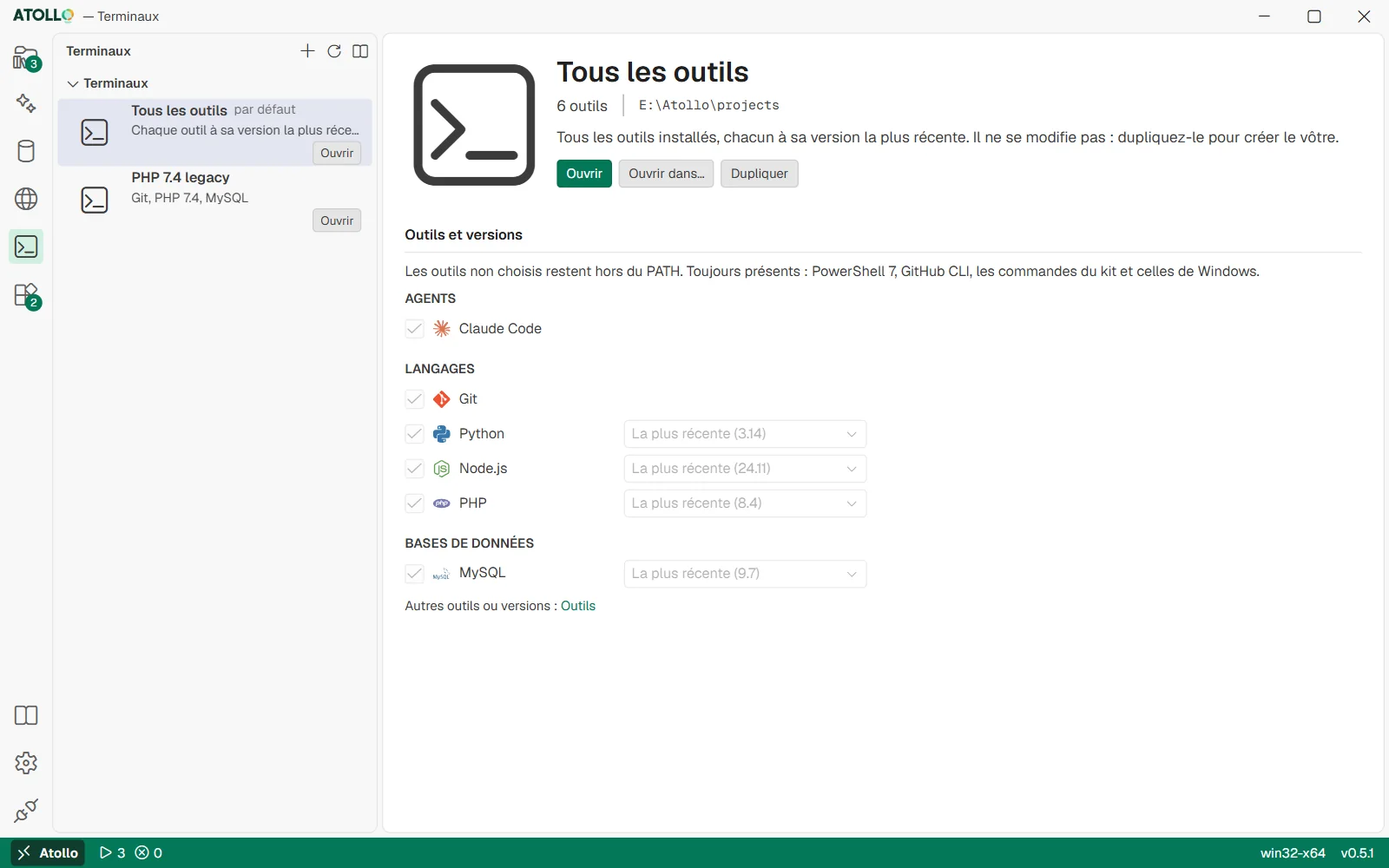
Le terminal « Tous les outils » et les vôtres ; à droite le dossier de départ, les outils et les versions.
La page Terminaux
Le panneau « Terminaux » liste le terminal par défaut « Tous les outils » (« Chaque outil à sa version la plus récente ») et ceux que vous avez créés. « Ouvrir » sur une ligne ouvre la console dans son dossier de départ.
- Un onglet du panneau des terminaux s'ouvre dans Atollo, sur tous les systèmes, avec le PowerShell 7 du kit (sur macOS et Linux, s'il manque, bash). Jamais le terminal du PC : l'onglet peut passer dans une fenêtre d'Atollo à lui.
- Sous Windows, le terminal utilise le ConPTY du kit (conpty.dll et OpenConsole.exe de Microsoft, la console de Windows Terminal), une partie de l'application installée avec les composants obligatoires : s'il manque, l'application le télécharge avant d'ouvrir le terminal (progression dans « Activité »).
- À l'ouverture apparaissent « Atollo · <nom du terminal> » et la liste des outils trouvés ; l'invite affiche Atollo et le dossier courant.
Créer votre propre terminal
Utile quand il vous faut toujours le même ensemble : par exemple un terminal « PHP 7.4 legacy » avec uniquement PHP 7.4 et Composer, ouvert dans le dossier d'un ancien projet hors du kit.
- Appuyez sur « Nouveau terminal » en haut de la barre latérale, ou sur « Dupliquer » sur un terminal existant.
- Dans « Général », écrivez le « Nom » et le « Dossier de départ » (n'importe quel dossier du PC : « Choisir… » pour parcourir, « Utiliser projects » pour le dossier des projets).
- Dans « Outils et versions », cochez les outils (groupes Agents, Langages, Bases de données ; « Tous » et « Aucun » pour aller vite) et pour chacun la version, ou « La plus récente ».
- Appuyez sur « Créer le terminal » (ou « Enregistrer » pour un terminal existant), puis sur « Ouvrir ».
- Les outils non choisis restent hors du PATH. PowerShell 7, GitHub CLI, les commandes du kit et celles du système sont toujours présents.
- « Ouvrir dans… » ouvre le terminal dans un autre dossier pour cette fois seulement.
- Choisir un outil de base de données met son client dans le PATH (par exemple mysql), mais ne démarre pas le serveur : celui-ci se démarre depuis la page Bases de données.
- Le terminal par défaut ne se modifie pas : dupliquez-le pour créer le vôtre. « Supprimer » demande une confirmation (Échap ferme la question) et retire uniquement le terminal, pas les outils.
- Si une version choisie n'est plus installée, le terminal utilise la plus récente et l'indique, par exemple « PHP 8.2 → 8.4 » ; un outil retiré complètement reste exclu.
Le panneau des terminaux
Le panneau des terminaux se trouve en bas, au-dessus du panneau « Activité ». Chaque session est un onglet (« app · pwsh », « app · claude »…) ; « Fermer le terminal » ferme celui choisi (si un programme y tourne encore, l'application demande confirmation) et « Masquer les terminaux » masque le panneau. Dans la barre d'état, un élément compte les terminaux ouverts et les affiche ou les masque.
« Déplacer dans une nouvelle fenêtre » détache l'onglet choisi : le terminal continue dans une fenêtre à lui, qu'on peut déplacer sur un autre écran ou agrandir, avec la même session, sa sortie et la même police (Geist Mono). « Remettre dans le panneau » le replace parmi les onglets ; fermer la fenêtre fait de même tant que le programme tourne, et ne l'arrête jamais. Pour l'arrêter, « Fermer le terminal », dans la fenêtre ou dans le panneau.
Sous Windows et Linux, Ctrl+C copie le texte sélectionné (sans sélection il va au programme), Ctrl+Maj+C copie, Ctrl+V et Ctrl+Maj+V collent ; sur macOS ⌘C et ⌘V.
Sous le capot
- Les terminaux que vous avez créés sont dans data\app\terminals.json (nom, dossier, outils et versions).
- La console démarre avec pwsh -NoProfile et le profil du kit (data\kit\profile.ps1) : vos profils et modules PowerShell du PC ne sont pas chargés.
- Dans un terminal de la page Terminaux, la variable ATOLLO_TERMINAL indique son nom : en entrant dans le dossier d'un projet, il ne change pas de versions, il garde celles choisies pour le terminal. Le « Terminal » d'un projet, en revanche, utilise les versions du projet.
- Rien n'est téléchargé à l'ouverture (sauf le PowerShell du kit s'il manque) : seul compte ce qui est déjà sur le disque.