

4. KI: Agenten und lokale Modelle
4.1 Die Agenten: Claude Code, Codex, Antigravity, Pi
Was sie sind, wie man sie installiert, wie man sie in einem Projekt öffnet, die Anmeldung bei deinem Konto und die Abmeldung.
In der App: «KI › Agenten»
Kurz gesagt
- Ein KI-Agent ist ein Assistent, der im Projektordner arbeitet: Er liest den Code, ändert ihn und führt Befehle aus.
- Das Kit bietet vier: Claude Code (Anthropic), Codex (OpenAI), Antigravity (Google) und Pi (Earendil). Sie werden über Werkzeuge installiert.
- Pi funktioniert auch ohne Konto, mit den lokalen Modellen des Kits, die auf deinem PC laufen.
- Sie öffnen sich immer in einem Projekt, auf der Seite Projekte, mit der Schaltfläche, die das Logo des Agenten trägt.
- Die Anmeldung bei deinem Konto erfolgt beim ersten Start des Agenten und bleibt im Kit, auch auf einem anderen PC.
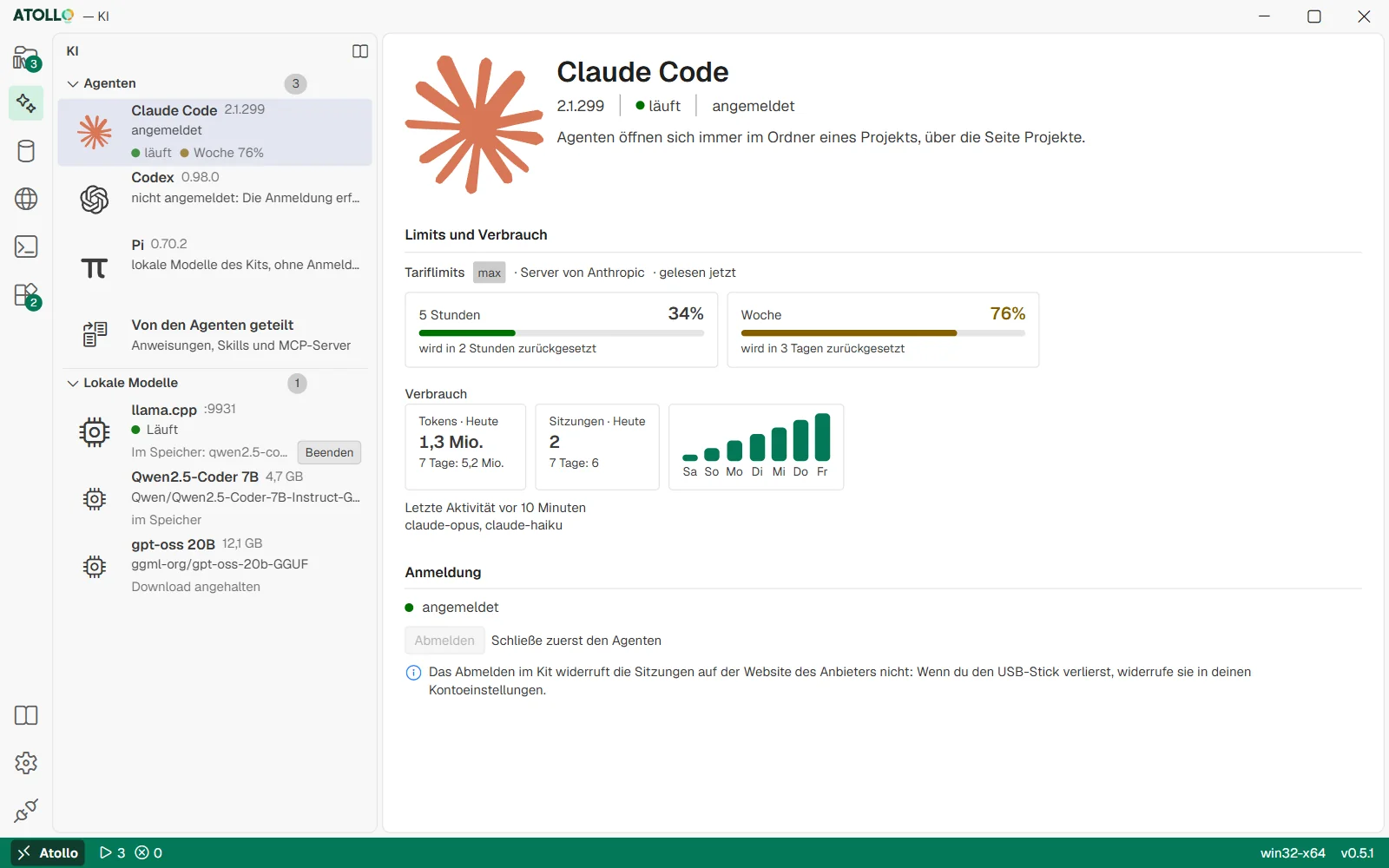
Im Bereich Agenten die installierten Agenten mit Anmeldung und höchstem Limit, dann die Zeile „Von den Agenten geteilt“; rechts Limits und Verbrauch und Anmeldung des gewählten Agenten.
Was sie sind und was du brauchst
Ein Agent ist ein Kommandozeilenprogramm, das mit einem KI-Modell des Anbieters kommuniziert. Du sagst ihm auf Deutsch, was es tun soll („füge eine Kontaktseite hinzu“, „warum schlägt dieser Test fehl?“), und es liest die Dateien, schlägt Änderungen vor, führt Befehle aus und zeigt dir die Ergebnisse. Dafür brauchst du ein Konto beim Anbieter mit einem Tarif, der ihn enthält, oder einen API-Schlüssel; Pi kann stattdessen ein lokales Modell verwenden, ohne Konto.
| Agent | Anbieter | Anmeldung |
|---|---|---|
| Claude Code | Anthropic | Claude-Konto (Abonnement); unter macOS auch ein Token von claude setup-token. |
| Codex | OpenAI | ChatGPT-Konto oder ein API-Schlüssel, den Codex mit codex login --with-api-key speichert. |
| Antigravity | Google-Konto oder API-Schlüssel von Gemini, einzutragen auf der Seite KI, Antigravity › Anmeldung. | |
| Pi | Earendil (Mario Zechner) | Keine mit den lokalen Modellen des Kits; für einen Cloud-Anbieter /login in Pi. |
Die Agenten werden auf der Seite Werkzeuge in der Art „KI-Agenten“ installiert (der erste Start schlägt Claude Code, Codex und Antigravity bereits vor; Pi gehört nicht dazu, du kreuzt ihn von Hand an). Sie folgen immer der neuesten Version und bringen mit, was sie brauchen: Claude Code und Pi verwenden Git, das das Kit mit ihnen installiert.
Einen Agenten in einem Projekt öffnen
Die Seite KI startet keine Agenten: Ein Agent arbeitet immer im Ordner eines Projekts, daher wird er auf der Seite Projekte geöffnet.
- Öffne das Projekt.
- Oben neben „Editor“ und „Terminal“ gibt es für jeden installierten Agenten eine Schaltfläche mit seinem Logo („Claude Code öffnen“, „Codex öffnen“, „Antigravity öffnen“, „Pi öffnen“). Klicke auf die des Agenten, den du verwenden möchtest.
- Der Agent startet sofort, im Projektordner, in einer Registerkarte des Terminalbereichs in Atollo (auf jedem System).
Dieselben Schaltflächen gibt es in der Zeile des Projekts (Seitenleiste oder „Schnellübersicht“): Ein Klick auf ein Logo öffnet diesen Agenten im Projekt. Ein nicht installierter Agent hat keine Schaltfläche; ist keiner installiert, gibt es keine Agenten-Schaltflächen.
Unter der Haube
- Der zuletzt geöffnete Agent wird in der Datei dev-settings.json des Projekts vermerkt.
- Vor dem Start installiert das Kit, was fehlt (den Agenten, seine Abhängigkeiten, die Programme der MCP-Server wie Node.js oder uv), wendet die Versionen des Projekts an und gleicht Anweisungen, Skills und MCP-Server ab. Wenn der Agent endet, gleicht es sie erneut ab.
- Antigravity startet über ein kleines Programm des Kits (agy), das deine Anmeldung vor dem Start ins System zurücklegt und sie am Ende wieder ins Kit holt.
Die Seite KI: der Bereich Agenten
Die Seite KI öffnet sich über die Aktivitätsleiste (das Funken-Symbol) und vereint Agenten und lokale Modelle. Links zwei Bereiche: „Agenten“, der erste, und „Lokale Modelle“ (Lokale Modelle: llama.cpp und GGUF (4.4)). Rechts steht die gewählte Zeile; beim Öffnen der erste installierte Agent oder die Modelle, wenn kein Agent da ist.
Der Bereich „Agenten“ (die Zahl daneben zählt die installierten) listet die Agenten mit Version, Anmeldestatus, „läuft“, wenn sie geöffnet sind, und dem höchsten erreichten Limit auf (zum Beispiel „5 Stunden 42%“). Die letzte Zeile ist „Von den Agenten geteilt“ (Anweisungen, Skills und MCP-Server). Rechts, für den gewählten Agenten, zwei Teile:
| Teil | Was er enthält |
|---|---|
| Limits und Verbrauch | Limits und Verbrauch der Agenten (4.3) |
| Anmeldung | Der Anmeldestatus, „Abmelden“, unter macOS für Claude Code „Mit einem Token verbinden“ und für Antigravity der API-Schlüssel von Gemini. |
Die Zeile „Von den Agenten geteilt“ öffnet rechts den Abschnitt „Anweisungen und Skills“ (AGENTS.md, Skills, mcp.json und „Gemeinsamen Ordner öffnen“) und den Bereich „MCP-Server des Kits“: Gemeinsame Anweisungen, Skills und MCP-Server (4.2).
Fährst du mit der Maus über den Titel des Bereichs, erscheinen „Verbrauch aktualisieren“ und „Gemeinsamen Ordner öffnen“ (data\agents); oben in der Seitenleiste ist das Buch der Anleitung. Wenn kein Agent vorhanden ist, über der geteilten Zeile: „Kein Agent installiert: über Werkzeuge hinzufügen.“
Die Anmeldung bei deinem Konto
| Text | Bedeutung |
|---|---|
| nicht angemeldet: Die Anmeldung erfolgt beim ersten Start des Agenten | Öffne den Agenten in einem Projekt und folge seinen Anweisungen (meist eine Seite im Browser). |
| angemeldet | Der Agent ist mit deinem Konto angemeldet, gespeichert im Kit. |
| mit API-Schlüssel angemeldet | Codex mit dem von codex login --with-api-key gespeicherten Schlüssel, Antigravity mit dem in seiner „Anmeldung“ eingetragenen Gemini-Schlüssel (siehe unten) oder Pi mit einem in seiner auth.json gespeicherten API-Schlüssel: keine Tariflimits, du zahlst nach Verbrauch. |
| mit einem Token angemeldet | Nur Claude Code unter macOS, mit einem Token verbunden (siehe unten). |
| lokale Modelle des Kits, ohne Anmeldung | Nur Pi: kein Cloud-Anbieter, er verwendet ein auf der Seite KI im Bereich „Lokale Modelle“ heruntergeladenes Modell. Es gibt nichts, wovon man sich abmelden müsste. |
Die Anmeldung bleibt im Ordner des Kits: Wenn du das Kit auf einen anderen PC mitnimmst, musst du dich nicht erneut anmelden. „Abmelden“ entfernt die im Kit gespeicherte Anmeldung nach einer Frage („Die im Kit gespeicherte Anmeldung entfernen?“, Esc bricht ab), bei geschlossenem Agenten: Solange er geöffnet ist, zeigt die Schaltfläche „Schließe zuerst den Agenten“. Mit einem API-Schlüssel gibt es kein „Abmelden“.
Unter der Haube
| Agent | Wo die Anmeldung liegt |
|---|---|
| Claude Code | data\home\.claude\.credentials.json |
| Codex | data\home\.codex\auth.json |
| Antigravity | data\antigravity\keyring.json |
| Pi (Cloud-Anbieter; „Abmelden“ entfernt ihn) | data\home\.pi\agent\auth.json |
| Claude Code, Token unter macOS | data\agents\claude\oauth-token |
Antigravity speichert seine Anmeldung nur im Schlüsselbund des Systems (Anmeldeinformationsverwaltung unter Windows, Schlüsselbund unter macOS, Secret Service unter Linux). Das Kit legt sie vor dem Start dort ab und holt sie am Ende zurück in keyring.json, wobei es eventuelle Antigravity-Anmeldedaten des PCs wiederherstellt (verschlüsselt aufbewahrt in keyring-before.json). Unter Windows gilt die Anmeldung im System nur für die Windows-Sitzung.