

6. Konto und Einstellungen
6.2 Die Einstellungen, eine nach der anderen
Automatisches Speichern und die sechs Abschnitte: Sprache und Design, temporäre Dateien, Netzwerk, automatische Aktualisierung, wer die Commits signiert, Datenschutz und die Informationen zum Kit.
In der App: «Einstellungen»
Kurz gesagt
- Die Einstellungen haben sechs Abschnitte in der Seitenleiste (Allgemein, Netzwerk, Updates, GitHub-Konto, Datenschutz, Das Kit) und darunter die Anweisungen der Frameworks.
- Es gibt keine Schaltfläche „Speichern“: Jede Änderung speichert sich eine halbe Sekunde später von selbst, und die Registerkartenleiste zeigt „Wird gespeichert…“ und dann „Gespeichert.“.
- Sie gelten sofort für die App, die Konsolen und die Agenten; für die Terminals des Editors nach „Editor neu starten“.
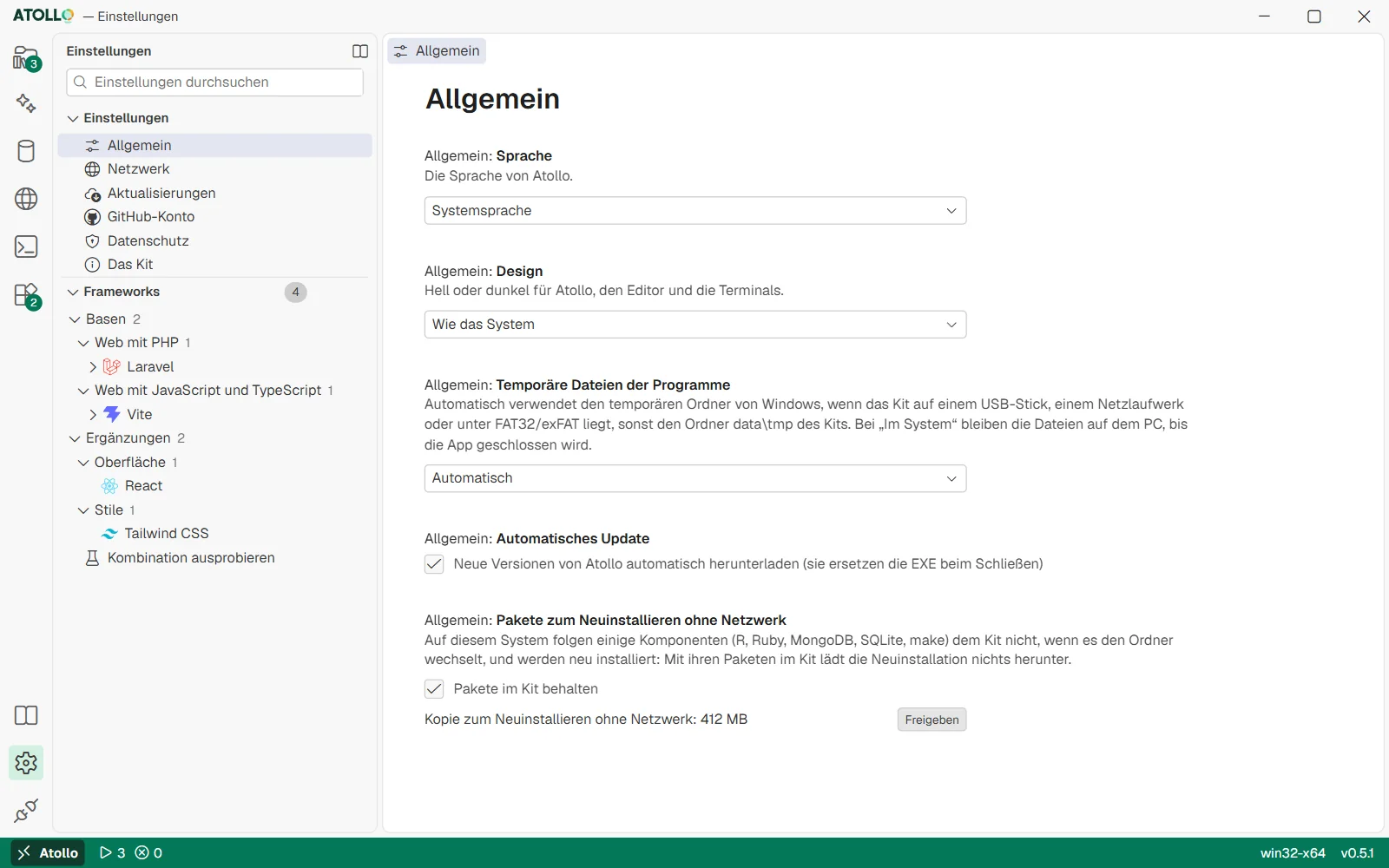
Die Abschnitte links, darunter die Anweisungen der Frameworks; der Speicherstatus in der Registerkartenleiste.
Wie Änderungen gespeichert werden
- Jede Änderung wird etwa eine halbe Sekunde nach dem letzten Tastendruck von selbst gespeichert und angewendet: Die Registerkartenleiste zeigt „Wird gespeichert…“, dann „Gespeichert.“.
- Wenn ein Wert nicht gültig ist (zum Beispiel eine PEM-Datei, die es nicht gibt), erscheint sein Fehler und der Wert bleibt auf dem Bildschirm: Das Kit versucht es bei der nächsten Änderung erneut.
- Auch die Anweisungen der Frameworks speichern sich von selbst, knapp eine Sekunde nach der letzten Änderung.
- Wie im Editor hat eine Einstellung, die vom Standardwert abweicht, einen farbigen Balken am linken Rand.
- Wenn der Editor geöffnet ist und du die Sprache, das Netzwerk oder die temporären Dateien der Programme änderst, erscheint „Starte den Editor neu, damit seine Terminals die neuen Einstellungen verwenden.“: Die anderen Einstellungen brauchen das nicht. Das Design erreicht den Editor und seine Terminals sofort.
Allgemein
| Einstellung | Was sie bewirkt |
|---|---|
| Sprache | Die Sprache von Atollo: die des Systems („Systemsprache“), Italienisch, Englisch, Französisch oder Deutsch. Sie ändert sich sofort. |
| Design | Hell oder dunkel: „Wie das System“ (Standard), „Hell“ oder „Dunkel“. Es gilt sofort für alle Fenster: Atollo, den integrierten Editor und seine Terminals, ohne den Editor neu zu starten. |
| Temporäre Dateien der Programme | Wo die Programme des Kits ihre temporären Dateien ablegen. „Automatisch“ verwendet den temporären Ordner des Systems, wenn das Kit auf einem USB-Stick, einem Netzlaufwerk oder einem FAT32/exFAT-Laufwerk liegt, sonst data\tmp. „Im Kit“ immer data\tmp; „Im System“ immer den Ordner des Systems (die Dateien bleiben auf dem PC, bis du die App schließt). |
| Automatisches Update | „Neue Versionen von Atollo automatisch herunterladen (sie ersetzen die EXE beim Schließen)“: Die neue Version ersetzt die aktuelle, wenn du die App schließt. Standardmäßig aktiv. Es gilt sofort: Einschalten startet sofort eine Prüfung; Ausschalten vor der Prüfung 20 Sekunden nach dem Start stoppt diese Prüfung. Es erlaubt auch die tägliche Prüfung der Versionen der installierten Komponenten: höchstens einmal am Tag, nach dem Start, fragt Atollo jede Quelle nach ihrer neuesten Version, und Werkzeuge zeigt die veralteten im Bereich „Aktualisierungen“. Ausgeschaltet wird nichts von selbst abgefragt; „Jetzt prüfen“ funktioniert weiterhin. |
| Pakete zum Neuinstallieren ohne Netzwerk | Nur unter macOS und Linux: Bewahrt im Kit die Pakete der Komponenten auf, die neu installiert werden müssen, wenn das Kit den Ordner wechselt (R, Ruby, MongoDB, SQLite, make), sodass kein Netzwerk nötig ist. „Freigeben“ löscht sie. |
Netzwerk
Proxy, zusätzliche Zertifikate und lokales Netzwerk: Firmennetzwerk: Proxy, Zertifikate, lokales Netzwerk (6.3).
Updates
Der Stand der Updates von Atollo und die Schaltfläche „Nach Updates suchen“: Aktualisierungen und Sicherungskopien (7.3).
GitHub-Konto
Die GitHub-Anmeldung für das ganze Kit: Das GitHub-Konto des Kits (6.1).
Unter dem Konto hat „Wer die Commits signiert“ die Felder „Name“ und „E-Mail“ der Commits, die mit dem Git des Kits gemacht werden; jedes wird gespeichert, wenn das Feld den Fokus verliert.
Datenschutz
„Was Atollo mit deinen Daten macht“, kurz gesagt: keine Telemetrie und kein Konto; Einstellungen, Schlüssel und Anmeldungen bleiben im Ordner des Kits. Atollo kontaktiert GitHub für die eigenen Updates (wenn das automatische Update aktiv ist), die offiziellen Quellen der Sprachen und Werkzeuge, wenn du sie installierst oder aktualisierst, und einmal am Tag, um die verfügbaren Versionen zu lesen (auch das schaltet ATOLLO_NO_UPDATE ab), sowie Open VSX für die Erweiterungen des Editors. Solange die Seite KI offen ist, liest es alle 2 Minuten die Planlimits jedes angemeldeten Agenten und schickt dessen Token nur an seinen Anbieter; mit angemeldetem GitHub-Konto verwendet es dessen Token mit api.github.com. Agenten, GitHub und Paket-Registries sprechen direkt mit ihren eigenen Diensten, nach ihren eigenen Regeln.
„Datenschutzerklärung lesen“ öffnet die vollständige Erklärung im Browser (docs/PRIVACY.md auf GitHub), in der Sprache der App.
Das Kit
Schreibgeschützte Informationen: Kit-Ordner, Projektordner, Ordner für Daten und Programme, Laufwerk des Kits (Dateisystem und Typ: fest, wechselbar, Netzwerk), temporärer Ordner der Programme, Plattform, Version von WebView2 und von Atollo. Wenn es zum Laufwerk etwas zu melden gibt, erscheint ein Hinweis.
„Zustand des Kits“ prüft, was am PC und am Laufwerk das Kit aufhalten kann: das Laufwerk (FAT32, exFAT, noexec), den freien Platz, riskante Zeichen im Pfad des Kits, von einem anderen Konto privat gemachte Dateien und unter Linux die Systembibliotheken. Jede Zeile ist grün, gelb oder rot, darunter steht, was zu tun ist; „Erneut prüfen“ wiederholt die Prüfungen (Wenn etwas nicht funktioniert (9.1)).
„Kopie des Kits“ kopiert die Projekte und die Daten (Einstellungen, Datenbanken, Agenten) mit „In einen Ordner exportieren…“ oder „In ein Zip exportieren…“ in einen Ordner oder ein Zip, ohne die Programme, die Caches und die lokalen Modelle, die erneut heruntergeladen werden. Die Datenbankserver halten für die Kopie an, und die mit „Mit Atollo starten“ starten danach wieder. „Aus einem Ordner importieren…“ oder „Aus einem Zip importieren…“ prüft eine Kopie und bereitet sie vor: Schließe Atollo mit „Atollo schließen, um sie zu importieren“ und öffne es wieder, und beim Start ersetzt die Kopie die Projekte und die Daten; die bisherigen kommen nach .atollo-before-import-<Datum-Uhrzeit>, im Ordner des Kits. Die Kopie enthält die Passwörter des Kits: bewahre sie sicher auf (Aktualisierungen und Sicherungskopien (7.3)).
Darunter hat „Ein Problem melden“ zwei Schaltflächen. „Diagnose exportieren“ erstellt in data\app\diagnostics ein Zip mit Version, System, Laufwerk, Umgebung, Prüfung der Programme, Komponenten, Ports und dem Ende der Logs, wobei Schlüssel, Tokens und Passwörter des Kits durch *** ersetzt sind, dein Profilordner als ~ erscheint und dein Name und der des PCs entfernt sind; „Ordner öffnen“ zeigt es. Das Zip bleibt auf dem PC: Sieh es dir an und hänge es selbst an. „Problem melden“ öffnet im Browser ein neues Issue auf GitHub mit bereits eingetragener Version und System; nichts geht weg, bevor du es erstellst.
Frameworks
Die Anweisungen von „Neues Projekt“: Die Anweisungen der Frameworks (6.4).
Unter der Haube
- Die Einstellungen liegen in data\app\settings.json. Jedes Speichern liest die Datei neu, prüft die Werte, schreibt sie sicher (zuerst eine Kopie, dann das Ersetzen) und baut die Umgebung des Kits neu auf. Gespeichert wird immer nur einmal gleichzeitig, stets mit den neuesten Werten.
- Das Design ist der Eintrag theme in settings.json. Atollo gibt es an die Fenster weiter (Tauri set_theme): Ihre Seiten sehen es als prefers-color-scheme. Der integrierte Editor folgt ihm dank window.autoDetectColorScheme, und die Terminals mit ihm.
- Wenn die Datei nicht gelesen werden kann, verwendet die App die Standardwerte und schreibt sie bei der ersten Änderung neu: „Die Einstellungen in … sind nicht lesbar: Es gelten die Standardwerte. Die Datei wird bei der ersten Änderung neu geschrieben.“ Einträge, die eine neuere Version von Atollo geschrieben hat und die diese nicht kennt, bleiben in der Datei.
- Das Suchfeld der Einstellungen durchsucht auch die Basen und Ergänzungen der Frameworks.