

2. Projekte
2.4 Komponenten und Versionen eines Projekts
Die Werkzeuge, die ein Projekt braucht, die nur für es gewählte Version jeder Sprache und wie das Kit sie an den Dateien des Projekts erkennt.
In der App: «Projekte»
Kurz gesagt
- Der Abschnitt „Komponenten“ sagt, welche Werkzeuge des Kits das Projekt braucht, und installiert sie mit einem Klick.
- Unter „Versionen“ wählst du nur für dieses Projekt die Version jeder Sprache: zum Beispiel Node 20 hier und Node 24 anderswo.
- Ein neues Projekt behält die neuesten Versionen, die bei seiner Erstellung vorhanden waren, bis du sie änderst.
- Die Auswahl gilt für Aktionen, Terminal, Agenten, Editor und Webserver des Projekts.
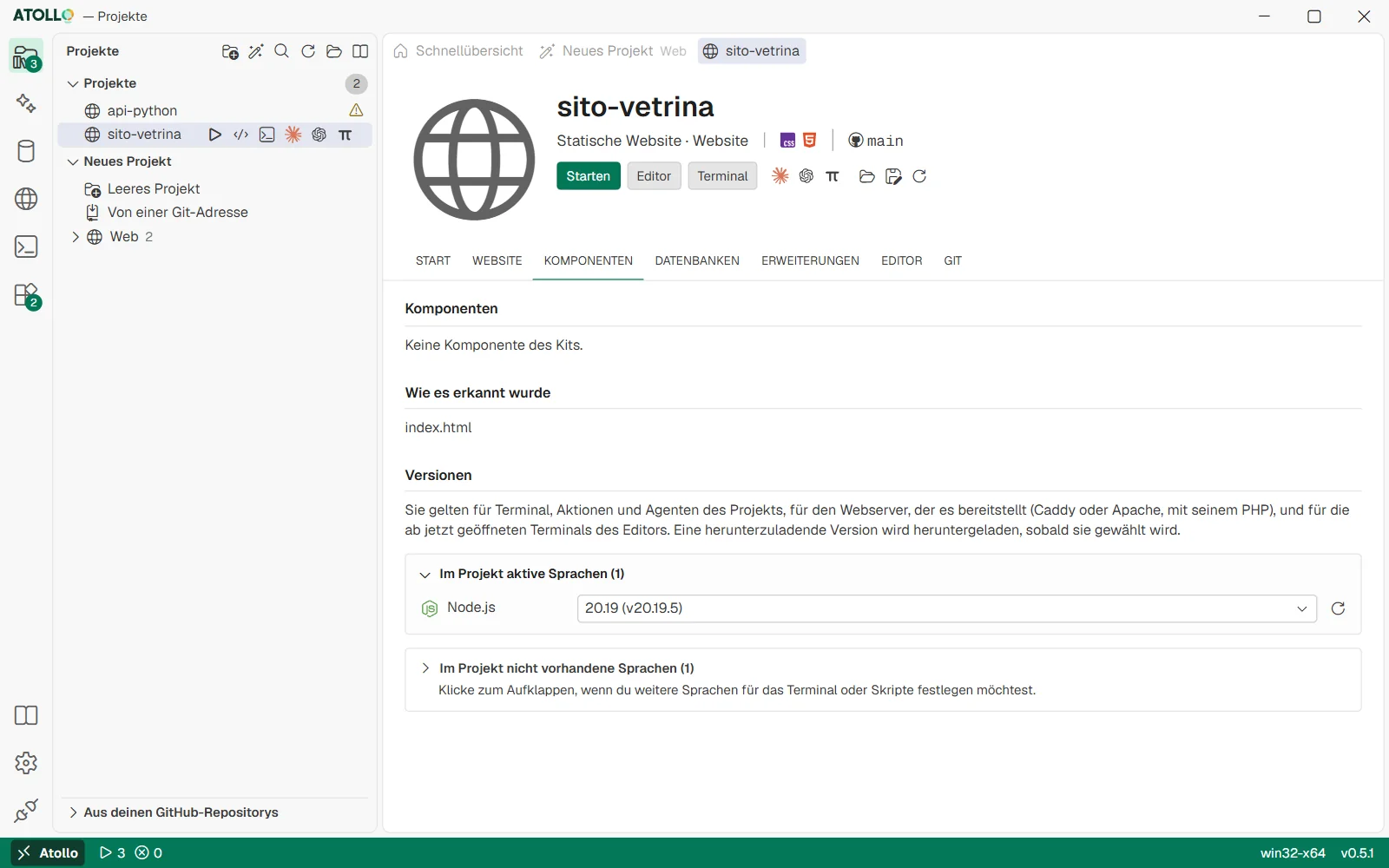
Die Komponenten, die das Projekt braucht, wie es erkannt wurde und die Versionen seiner Sprachen.
Benötigte Komponenten
Der Teil „Komponenten“ listet die Werkzeuge des Kits auf, die das Projekt braucht, jedes „installiert“ oder „zu installieren“. Fehlt etwas, installiert „Fehlendes installieren“ sie und wartet, bis sie fertig sind. Der Teil „Wie es erkannt wurde“ erklärt, aus welchen Dateien das Kit den Projekttyp abgeleitet hat, mit eventuellen Warnungen (zum Beispiel „Abhängigkeiten nicht installiert: Führe zuerst npm install aus“).
Die Versionen des Projekts wählen
Der Teil „Versionen“ hat zwei Gruppen: „Im Projekt aktive Sprachen“, geöffnet, und „Im Projekt nicht vorhandene Sprachen“, geschlossen, um weitere Sprachen für das Terminal oder Skripte einzustellen.
- Öffne das Menü neben der Sprache.
- Der erste Eintrag, „Die neueste (…)“, überlässt die Entscheidung dem Kit: Es verwendet immer die neueste Version auf der Festplatte.
- Unter „Heruntergeladen“ stehen die Versionen, die schon im Kit sind; unter „Herunterzuladen: 8.x“ die, die die Quelle anbietet und das Kit noch nicht hat.
- Wähle eine Version: Ist sie nicht heruntergeladen, startet der Download sofort („… wird heruntergeladen…“). Bis sie bereit ist, verwendet das Projekt die neueste („… ist nicht heruntergeladen: vorerst wird … verwendet“, mit „Herunterladen“ oder „Erneut versuchen“).
- Die Schaltfläche mit den Pfeilen, „Weitere Versionen von … suchen“, fragt die Quelle erneut nach der Liste der Versionen.
Unter dem Menü kann das Kit Vorschläge zeigen: „Benötigt von package.json: >=20“, wenn das Projekt eine Version angibt, oder „Aus den Containern des Projekts (Compose oder Dockerfile): php 8.3“ mit der Schaltfläche „8.3 verwenden“.
Woher die Ausgangsversionen kommen
- Ein von der App erstelltes Projekt (leer oder mit einem Framework) legt die zu diesem Zeitpunkt neuesten vorhandenen Versionen fest: Eine künftige Aktualisierung des Kits verändert ein funktionierendes Projekt nicht unbemerkt.
- Ein „Von einer Git-Adresse“ geklontes Projekt verwendet die Versionen, die sein Code verlangt, wenn das Kit sie erkennt: .nvmrc, .node-version, .python-version, pyproject.toml, composer.json, .php-version, go.mod, global.json, .ruby-version, pom.xml und andere.
- Die Übersicht, wer was verlangt, steht in der Ansicht „Beziehungen“ der Seite Werkzeuge: Übersichten: Matrix, Beziehungen, Erweiterungen, Anforderungen (5.3).
Unter der Haube
- Die Auswahl wird in data\projects\<Projekt>\dev-settings.json unter versions gespeichert; der erste Menüeintrag entfernt sie.
- Das Kit schreibt außerdem versions.json und versions.txt in denselben Ordner: Die Profile von PowerShell und Git Bash lesen sie, um die richtigen Versionen in den PATH zu setzen, wenn sich ein Terminal in diesem Projekt öffnet.
- Neben dem PATH setzt das Kit JAVA_HOME, DOTNET_ROOT und CP_PHP auf die gewählten Versionen.
- Die Version des Datenbankservers des Projekts wählst du im Abschnitt „Datenbanken“, nicht hier.