

2. Projekte
2.2 Die Seite Projekte und die „Schnellübersicht“
Die Liste der Projekte, die „Schnellübersicht“ mit Favoriten und zuletzt verwendeten, das schnelle Öffnen mit Ctrl+P, die Befehle mit Ctrl+Shift+P und die sieben Abschnitte eines Projekts.
In der App: «Projekte»
Kurz gesagt
- In der Seitenleiste findest du die Liste der Projekte; ein Klick öffnet die Seite eines Projekts in einem Tab.
- Die „Schnellübersicht“ sammelt, was gestartet ist, die Favoriten, die zuletzt verwendeten und was zu beheben ist.
- Die Seite eines Projekts hat oben die wichtigsten Schaltflächen und darunter sieben Abschnitte.
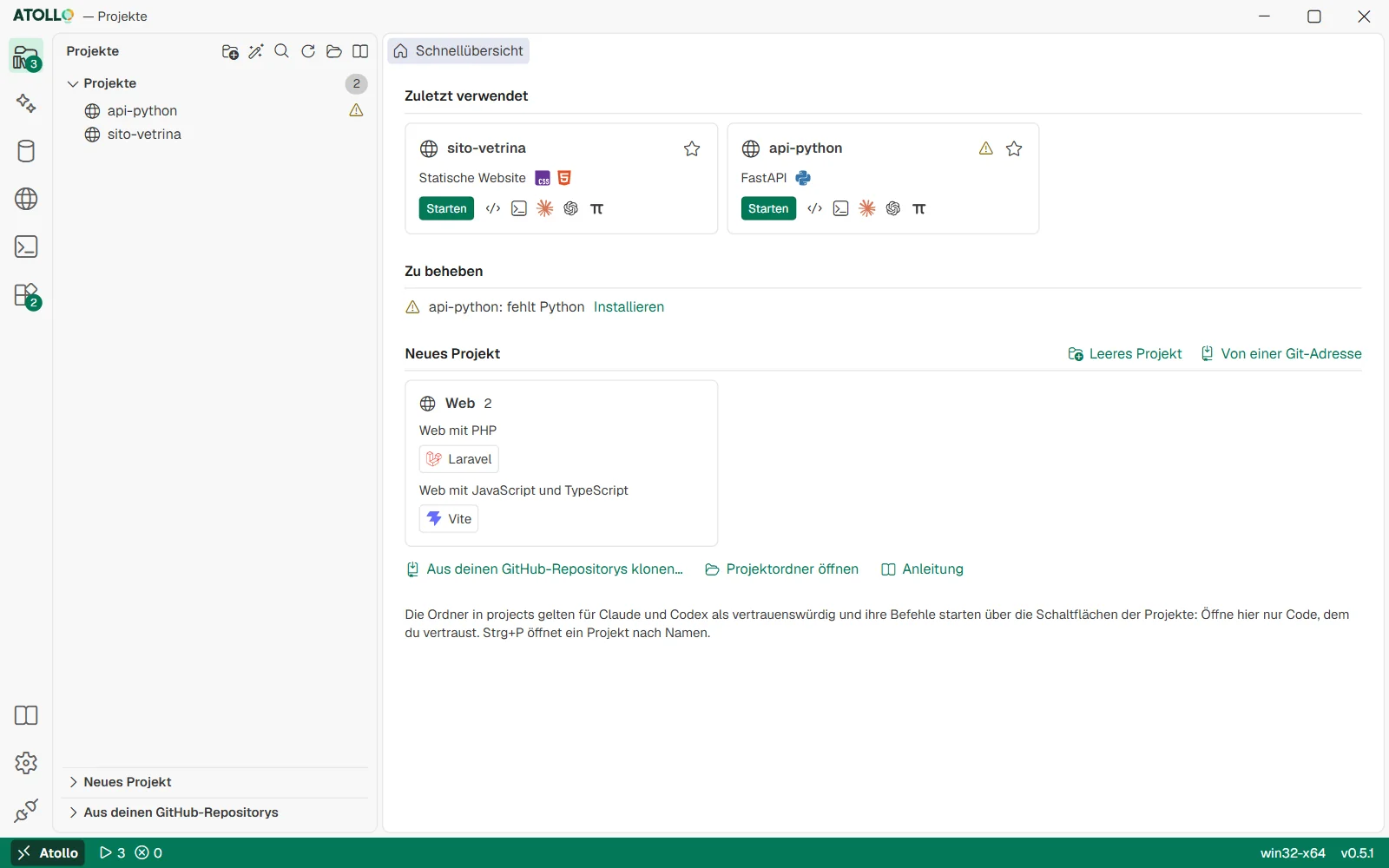
Zuletzt verwendet, zu beheben und die drei Wege zu einem neuen Projekt. Links die Projektliste.
Die Seitenleiste
Oben die Symbole: „Neues Projekt“, „Neues Projekt aus einer Basis“, „Projekt öffnen (Strg+P)“, „Aktualisieren“, „Ordner öffnen“ (öffnet projects) und das Buch der Anleitung. Darunter vier Bereiche:
| Bereich | Was er enthält |
|---|---|
| Projekte | Alle Projekte in alphabetischer Reihenfolge, mit der Anzahl oben. Ordner, die mit einem Punkt beginnen, und Verknüpfungen zählen nicht. Bei mehr als sechs Projekten erscheint das Feld „Projekte durchsuchen“. |
| Daten ohne Projekt | Erscheint nur, wenn das Kit Daten von Projekten hat, die nicht mehr in projects sind. Siehe Ein Projekt löschen und die „Daten ohne Projekt“ (2.7). |
| Neues Projekt | Der Baum der Wege zum Erstellen eines Projekts: „Leeres Projekt“, „Von einer Git-Adresse“ und die Basen in den Gruppen Meine Basen, Web, CMS, App und Sonstiges. |
| Aus deinen GitHub-Repositorys | Die Repositorys deines Kontos, zum Klonen. |
Ein Klick auf den Titel eines Bereichs öffnet oder schließt ihn. Allein nimmt „Projekte“ die ganze Höhe ein; ist auch „Neues Projekt“ oder „Aus deinen GitHub-Repositorys“ offen, nimmt „Projekte“ nur die Höhe seiner Zeilen (und scrollt nur, wenn sie nicht hineinpassen), und der Rest geht an die anderen offenen Bereiche.
Jede Projektzeile hat ein Symbol, das zeigt, welche Art von Projekt es ist: ein Globus für eine Website, ein Fenster für eine App mit Fenster, ein Terminal für ein Kommandozeilenprogramm. Ein grüner Punkt bedeutet, dass etwas gestartet ist; ein gelbes Dreieck, dass Komponenten fehlen. Beim Darüberfahren erscheinen die Schaltflächen ▶ „Starten“ (oder ■ „Beenden“), „Editor“, „Terminal“ und eine für jeden installierten Agenten, mit seinem Logo.
Die „Schnellübersicht“
Sie ist der erste Tab der Seite, immer vorhanden. Sie zeigt nur die Teile, die etwas anzuzeigen haben:
| Teil | Was er zeigt |
|---|---|
| Läuft | Die in dieser Sitzung gestarteten Aktionen, mit der Adresse und den Schaltflächen „Im Browser öffnen“, „Ausgabe anzeigen“, „Beenden“. |
| Favoriten | Die Projekte, die du mit dem Stern markiert hast („… zu den Favoriten hinzufügen“), als Karten mit ihren Sprachen und Schaltflächen. |
| Zuletzt verwendet | Die sechs zuletzt verwendeten oder geänderten Projekte, ohne die, die schon unter den Favoriten sind. |
| Zu beheben | Die mit einem Fehler beendeten Aktionen („Ausgabe anzeigen“) und die Projekte, denen Komponenten fehlen („Installieren“, das den Abschnitt Komponenten des Projekts öffnet). |
| Neues Projekt | Neben dem Titel „Leeres Projekt“ und „Von einer Git-Adresse“; darunter ein Block je Gruppe, Meine Basen, Web, CMS, App und Sonstiges, mit den Basen als Schaltflächen (ein Klick öffnet den Assistenten mit dieser Basis); unten die Links zu den GitHub-Repositorys, zum Projektordner und zur Anleitung. |
Ein Projekt über seinen Namen öffnen
Drück auf jeder Seite Ctrl+P (⌘P unter macOS): „Projekt öffnen“ erscheint. Gib einen Teil des Namens, der Plattform oder einer Sprache ein; die Projekte sind nach letzter Verwendung sortiert. Enter öffnet die Seite, Umschalt+Enter startet sofort die Standardaktion.
Um etwas mit einem Projekt zu tun, ohne es zu öffnen, öffnet Ctrl+Shift+P (⌘⇧P unter macOS) „Befehle“, von jeder Seite und auch aus einem Terminal. Für jedes Projekt, das neueste zuerst: „Starten“ oder „Stoppen“ (seine Standardaktion), „Öffnen“ (seine Seite), „… im Editor öffnen“, wenn der Editor installiert ist, und „<Agent> in <Projekt>“ für jeden installierten Agenten. Dazu „Starten“ oder „Stoppen“ für die installierten MySQL- und MongoDB-Server, „Zu … wechseln“ für die anderen Seiten und, wenn etwas läuft, „Alles stoppen“: dieselbe Schaltfläche wie im Bereich „Aktivität“, ohne ihre Frage, denn sie zu wählen ist schon die Bestätigung. Gib mehrere Wörter ein, zum Beispiel „starten shop“: Jedes muss vorkommen, in beliebiger Reihenfolge. Schlägt ein Befehl nach dem Schließen fehl, erscheint der Fehler unter der Titelleiste.
Die Seite eines Projekts
Oben stehen der Name, der Typ und die erkannte Plattform (zum Beispiel „Laravel · Website“), die Logos der Sprachen, der Git-Branch und, wenn Komponenten fehlen, ein Hinweis „Fehlend: …“. Dann die Schaltflächen:
| Schaltfläche | Was sie bewirkt |
|---|---|
| Starten / Beenden | Startet die Standardaktion des Projekts oder beendet sie, wenn sie läuft. |
| Editor | Öffnet das Projekt im Editor, in einem Atollo-Fenster. |
| Terminal | Öffnet eine Konsole des Kits im Projektordner, mit seinen Versionen. |
| Logos der Agenten | Eine Schaltfläche für jeden installierten Agenten: Ein Klick auf sein Logo öffnet diesen Agenten im Projekt. Ab dann vertrauen Claude Code und Codex dem Projektordner. |
| Ordner öffnen | Öffnet den Projektordner im Datei-Explorer (oder Finder). |
| Als Basis speichern | Speichert die Dateien des Projekts als Basis von „Neues Projekt“, unter „Meine Basen“: Du wählst, was kopiert wird, nie .env. |
| Aktualisieren | Liest das Projekt neu ein: nützlich, nachdem du panel.json oder die Dateien des Projekts von Hand geändert hast. |
Darunter die sieben Abschnitte:
| Abschnitt | Wozu er dient | Thema |
|---|---|---|
| Start | Die Aktionen des Projekts, ihr Status, der Port und die Ausgabe. | Ein Projekt starten: Aktionen und Ports (2.3) |
| Website | Einen Ordner des Projekts als Website bereitstellen, mit statischen Dateien, PHP, Caddy oder Apache. | Websites und .localhost-Adressen (3.3) |
| Komponenten | Die benötigten Werkzeuge, wie das Projekt erkannt wurde, die Versionen. | Komponenten und Versionen eines Projekts (2.4) |
| Datenbanken | Datenbank und Benutzer des Projekts, die Verbindung in der Datei .env, die Kopien. | Die Datenbank eines Projekts (3.2) |
| Erweiterungen | Die in diesem Projekt aktiven Erweiterungen des Editors. | Editor, Terminal und Erweiterungen (2.5) |
| Editor | Einstellungen des Editors und MCP-Server des Projekts. | Editor, Terminal und Erweiterungen (2.5) |
| Git | Remote, Branch und Synchronisierung, schreibgeschützt. | Git eines Projekts (2.6) |